> For the complete documentation index, see [llms.txt](https://docs.scepman.com/llms.txt). Markdown versions of documentation pages are available by appending `.md` to page URLs; this page is available as [Markdown](https://docs.scepman.com/fr/gestion-des-certificats/static-certificates/kandji-1.md).
# Iru (anciennement Kandji)
Émettez des certificats dans Iru en connectant SCEPman comme AC externe. Les appareils pourront obtenir des certificats via l'interface statique de SCEPman et un mot de passe de défi inscrit.
SCEPman peut être connecté à [Iru](https://www.iru.com/) en tant qu’AC externe à l’aide de l’interface statique de SCEPman et d’un mot de passe de défi, permettant aux appareils inscrits d’obtenir des certificats.
Pour plus d’informations générales sur d’autres solutions MDM et l’intégration de SCEPman, veuillez consulter [ici](/fr/gestion-des-certificats/static-certificates.md).
## Activer l’intégration d’Iru
L’intégration de SCEPman peut être facilement activée via les variables d’environnement suivantes dans App Service de SCEPman :
{% hint style="info" %}
Vous pouvez faire la distinction entre le service d'application SCEPman et le Certificate Master en recherchant le service d'application **sans** le « -cm » dans son nom
{% endhint %}
| Paramètre | Description | Value |
| :-----------------------------------------------------------------------------------------------------------------------------------------------------------------------------------------------------------: | ------------------------------------------------------------------------------------------------------------------------------------------------------------------------------------------------------------------------------------------------------------------------------------------------------------------------------------- | :-------------------------------------------------: |
| [AppConfig:StaticValidation:Enabled](/fr/configuration-de-scepman/application-settings/scep-endpoints/static-validation.md#appconfig-staticvalidation-enabled) | Activer la validation par un tiers | ***true*** pour activer, ***faux*** pour désactiver |
| [AppConfig:StaticValidation:RequestPassword](/fr/configuration-de-scepman/application-settings/scep-endpoints/static-validation.md#appconfig-staticvalidation-requestpassword) |
Les demandes de signature de certificat envoyées à SCEPman pour signature sont authentifiées avec ce mot de passe statique sécurisé
| *générez un mot de passe de 32 caractères* |
| [AppConfig:StaticValidation:ValidityPeriodDays](/fr/configuration-de-scepman/application-settings/scep-endpoints/static-validation.md#appconfig-staticvalidation-validityperioddays) (facultatif) | Nombre de jours de validité des certificats émis via Iru | 365 |
| [AppConfig:StaticValidation:EnableCertificateStorage](/fr/configuration-de-scepman/application-settings/scep-endpoints/static-validation.md#appconfig-staticvalidation-enablecertificatestorage) (facultatif) | Stockez les certificats demandés dans le Storage Account, afin de les afficher dans SCEPman Certificate Master | ***true*** pour activer, ***faux** pour désactiver* |
{% hint style="warning" %}
Après l’ajout ou la modification des paramètres de configuration de SCEPman, vous devez redémarrer l’App Service.
{% endhint %}
## Configuration d’Iru
### Certificat racine SCEPman
Dans un premier temps, vous devez déployer le certificat racine de SCEPman. Téléchargez ce certificat d’AC via le site Web de SCEPman :
%20\(1\)%20\(1\)%20\(1\)%20\(1\)%20\(1\)%20\(1\)%20\(1\)%20\(1\)%20\(1\)%20\(1\)%20\(1\)%20\(2\)%20\(1\)%20\(2\).png?alt=media)
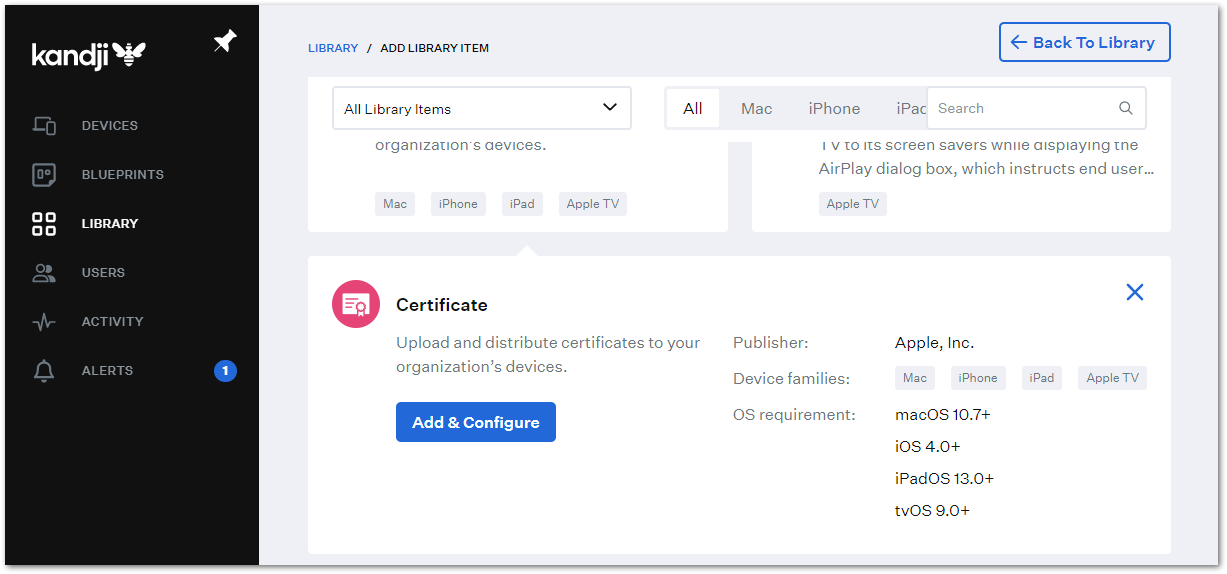
Dans Iru, accédez à **Bibliothèque** dans la barre de navigation de gauche et ajoutez un **élément de bibliothèque de certificats** à votre Blueprint.
Configurer une charge utile de certificat
Pour téléverser le certificat, sélectionnez d’abord **certificat au format PKCS #1** sous **Type de certificat**, puis fournissez un nom facultatif, téléversez votre certificat d’AC SCEPman et enregistrez-le finalement.
Ajout du certificat racine d’AC SCEPman
### Profil SCEP
La deuxième étape consiste à ajouter un **Profil SCEP** à votre **Blueprint**. Ajoutez donc un nouveau **élément de bibliothèque SCEP** et configurez-le comme suit :
* **URL**: Le point de terminaison SCEP statique de SCEPman que vous avez configuré [ci-dessus](#enable-kandji-integration)
* **Nom :** Un attribut SAN facultatif
* **Défi**: Est requis pour authentifier les requêtes CSR envoyées à l’interface SCEP statique de SCEPman. Il doit correspondre à [valeur](/fr/configuration-de-scepman/application-settings/scep-endpoints/static-validation.md#appconfig-staticvalidation-requestpassword) que vous avez configuré [ci-dessus](#enable-kandji-integration).
* **Empreinte :** Empreinte d’AC facultative. Il est fortement recommandé de configurer cette valeur, car elle fournit un niveau de sécurité supplémentaire. Vous pouvez la trouver sur votre site Web SCEPman sous **Empreinte d’AC**.
* **Sujet :** Nom de sujet facultatif. **CN=$PROFILE\_UUID** sera automatiquement ajouté depuis Iru comme nom commun par défaut. Iru vous permet d’ajouter plusieurs CN.
{% hint style="warning" %}
Il est arrivé que macOS et iOS rencontrent des problèmes de sélection automatique des certificats clients à des fins d’authentification réseau lorsque plus de deux CN sont ajoutés.
{% endhint %}
* **Taille de clé :** 2048
* **Usage de la clé :** Les deux, signature et chiffrement
Pour plus d’informations, veuillez consulter [la documentation d’Iru](https://support.kandji.io/support/solutions/articles/72000559782-scep-profile).
Ajout d’un profil SCEP
Configuration du profil SCEP
Configuration du profil SCEP
Configuration du profil SCEP
### État du déploiement
Après avoir enregistré le certificat ou le profil SCEP, passez à **État** pour vérifier l’état du déploiement sur **Blueprints** les appareils attribués.
État du déploiement
---
# Agent Instructions
This documentation is published with GitBook. GitBook is the documentation platform designed so that both humans and AI agents can read, navigate, and reason over technical content effectively. Learn more at gitbook.com.
## Querying This Documentation
If you need additional information that is not directly available in this page, you can query the documentation by asking a question.
Perform an HTTP GET request on the following URL with the `ask` and `goal` query parameters:
```
GET https://docs.scepman.com/fr/gestion-des-certificats/static-certificates/kandji-1.md?ask=&goal=
```
`ask` is the immediate question: it should be specific, self-contained, and written in natural language.
`goal` is what the user is ultimately trying to achieve, the reason they need the answer. Sharing it helps GitBook give you a better, more relevant answer. A goal is most helpful when it describes the outcome the user wants rather than restating the question. For example, with `ask=how do I create an API token`, a goal like `automate deployments from our CI pipeline` lets GitBook tailor the answer to that use case.
The response will contain a direct answer to the question and relevant excerpts and sources from the documentation.
Use this mechanism when the answer is not explicitly present in the current page, you need clarification or additional context, or you want to retrieve related documentation sections.