> For the complete documentation index, see [llms.txt](https://docs.scepman.com/llms.txt). Markdown versions of documentation pages are available by appending `.md` to page URLs; this page is available as [Markdown](https://docs.scepman.com/pt/gestao-de-certificados/static-certificates/addigy.md).
# Addigy
Emita certificados no Addigy ligando o SCEPman como uma AC externa. Os dispositivos poderão obter certificados usando a interface estática do SCEPman e uma palavra-passe de desafio inscrita.
SCEPman pode ser integrado com [Addigy](https://addigy.com/) como uma Autoridade Certificadora Externa (CA) usando a interface estática do SCEPman. Com uma senha de desafio configurada, os dispositivos inscritos poderão solicitar e obter certificados.
Para mais informações gerais sobre outras soluções MDM e a integração do SCEPman, consulte [aqui](/pt/gestao-de-certificados/static-certificates.md).
## Ativar a integração com Addigy
A integração do SCEPman pode ser facilmente ativada através das seguintes variáveis de ambiente no App Service do SCEPman:
{% hint style="info" %}
Você pode diferenciar entre o SCEPman App Service e o Certificate Master observando o App Service **sem** o "-cm" em seu nome
{% endhint %}
| Definição | Descrição | Valor |
| :--------------------------------------------------------------------------------------------------------------------------------------------------------------------------------------------------------: | ------------------------------------------------------------------------------------------------------------------------------------------------------------------------------------------------------------------------------------------------------------------------------------------------------------------------------------ | :------------------------------------------------: |
| [AppConfig:StaticValidation:Enabled](/pt/configuracao-do-scepman/application-settings/scep-endpoints/static-validation.md#appconfig-staticvalidation-enabled) | Ativar validação de terceiros | ***true*** para ativar, ***false*** para desativar |
| [AppConfig:StaticValidation:RequestPassword](/pt/configuracao-do-scepman/application-settings/scep-endpoints/static-validation.md#appconfig-staticvalidation-requestpassword) |
Os pedidos de assinatura de certificados enviados ao SCEPman para assinatura são autenticados com esta palavra-passe estática segura
| *gere uma palavra-passe de 32 caracteres* |
| [AppConfig:StaticValidation:ValidityPeriodDays](/pt/configuracao-do-scepman/application-settings/scep-endpoints/static-validation.md#appconfig-staticvalidation-validityperioddays) (opcional) | Dias que os certificados emitidos via Addigy são válidos | 365 |
| [AppConfig:StaticValidation:EnableCertificateStorage](/pt/configuracao-do-scepman/application-settings/scep-endpoints/static-validation.md#appconfig-staticvalidation-enablecertificatestorage) (opcional) | Armazene os certificados solicitados na Storage Account, para os mostrar no SCEPman Certificate Master | ***true*** para ativar, ***false** para desativar* |
{% hint style="warning" %}
Depois de adicionar ou editar parâmetros de configuração do SCEPman, precisa de reiniciar o App Service.
{% endhint %}
## Configuração do Addigy
### Certificado raiz do SCEPman
Como primeiro passo, o certificado raiz do SCEPman deve ser implantado. Para isso, baixe o certificado RootCA pelo site do SCEPman:
%20\(1\)%20\(1\)%20\(1\)%20\(1\)%20\(1\)%20\(1\)%20\(1\)%20\(1\)%20\(1\)%20\(1\)%20\(1\)%20\(2\)%20\(1\)%20\(2\).png?alt=media)
Agora converta o certificado raiz .cer para o formato PEM para enviá-lo ao Addigy. Você pode usar o seguinte comando OpenSSL para isso:
```
openssl x509 -inform der -in scepman-root.cer -out SCEPman-Root-Certificate.pem
```
No Addigy, navegue até **Perfis** e crie um novo perfil MDM, escolha **Certificados - (PKCS12)** como Tipo de Perfil para enviar a RootCA do SCEPman e carregue o arquivo no formato PEM.
### Perfil SCEP
O segundo passo é criar um novo **Perfil SCEP** para a implantação do certificado do dispositivo, como abaixo:
* **Nome da carga útil:** Escolha um nome para o perfil, isso aparecerá como um perfil de certificado no cliente.
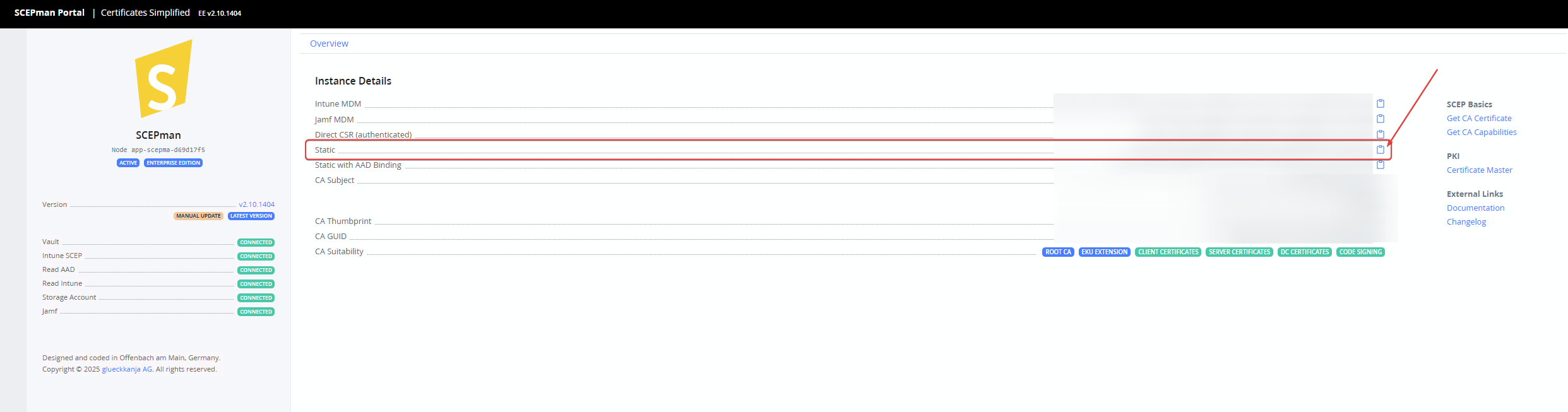
* **URL**: O endpoint SCEP estático do SCEPman que você configurou em uma etapa anterior; você pode obtê-lo na página inicial do SCEPman, veja abaixo:
* **Desafio**: É necessário para autenticar pedidos CSR enviados à interface SCEP estática do SCEPman. Deve corresponder ao [valor](/pt/configuracao-do-scepman/application-settings/scep-endpoints/static-validation.md#appconfig-staticvalidation-requestpassword) da configuração *AppConfig:StaticValidation:RequestPassword* que você configurou anteriormente.
* Ative a **"Proxy SCEP Requests"** opção
* Escolha "Signing & Encryption" para **Uso da chave**
* Preencha o restante conforme mostrado nas capturas de tela abaixo
Depois de criar com sucesso os perfis Root CA e Certificado do Dispositivo, aplique-os à sua política para implantar a configuração nos dispositivos atribuídos.
Para mais informações, consulte [da documentação do Addigy.](https://support.addigy.com/hc/en-us/articles/4403542430739-Deploying-Certificates)
---
# Agent Instructions
This documentation is published with GitBook. GitBook is the documentation platform designed so that both humans and AI agents can read, navigate, and reason over technical content effectively. Learn more at gitbook.com.
## Querying This Documentation
If you need additional information that is not directly available in this page, you can query the documentation by asking a question.
Perform an HTTP GET request on the following URL with the `ask` and `goal` query parameters:
```
GET https://docs.scepman.com/pt/gestao-de-certificados/static-certificates/addigy.md?ask=&goal=
```
`ask` is the immediate question: it should be specific, self-contained, and written in natural language.
`goal` is what the user is ultimately trying to achieve, the reason they need the answer. Sharing it helps GitBook give you a better, more relevant answer. A goal is most helpful when it describes the outcome the user wants rather than restating the question. For example, with `ask=how do I create an API token`, a goal like `automate deployments from our CI pipeline` lets GitBook tailor the answer to that use case.
The response will contain a direct answer to the question and relevant excerpts and sources from the documentation.
Use this mechanism when the answer is not explicitly present in the current page, you need clarification or additional context, or you want to retrieve related documentation sections.