> For the complete documentation index, see [llms.txt](https://docs.scepman.com/llms.txt). Markdown versions of documentation pages are available by appending `.md` to page URLs; this page is available as [Markdown](https://docs.scepman.com/es/gestion-de-certificados/static-certificates/addigy.md).
# Addigy
Emite certificados en Addigy conectando SCEPman como una CA externa. Los dispositivos podrán obtener certificados usando la interfaz estática de SCEPman y una contraseña de desafío inscrita.
SCEPman se puede integrar con [Addigy](https://addigy.com/) como una Autoridad de Certificación externa (CA) usando la interfaz estática de SCEPman. Con una contraseña de desafío configurada, los dispositivos inscritos podrán solicitar y obtener certificados.
Para obtener información más general sobre otras soluciones MDM y la integración de SCEPman, consulte [aquí](/es/gestion-de-certificados/static-certificates.md).
## Habilitar la integración con Addigy
La integración de SCEPman se puede habilitar fácilmente mediante las siguientes variables de entorno en el App Service de SCEPman:
{% hint style="info" %}
Puede diferenciar entre el servicio de aplicación SCEPman y el Certificate Master buscando el servicio de aplicación **sin** el "-cm" en su nombre
{% endhint %}
| Configuración | Descripción | Valor |
| :---------------------------------------------------------------------------------------------------------------------------------------------------------------------------------------------------------: | ----------------------------------------------------------------------------------------------------------------------------------------------------------------------------------------------------------------------------------------------------------------------------------------------------------------------------- | :------------------------------------------------------: |
| [AppConfig:StaticValidation:Enabled](/es/configuracion-de-scepman/application-settings/scep-endpoints/static-validation.md#appconfig-staticvalidation-enabled) | Habilitar la validación de terceros | ***true*** para habilitar, ***false*** para deshabilitar |
| [AppConfig:StaticValidation:RequestPassword](/es/configuracion-de-scepman/application-settings/scep-endpoints/static-validation.md#appconfig-staticvalidation-requestpassword) |
Las solicitudes de firma de certificados enviadas a SCEPman para su firma se autentican con esta contraseña estática segura
| *genere una contraseña de 32 caracteres* |
| [AppConfig:StaticValidation:ValidityPeriodDays](/es/configuracion-de-scepman/application-settings/scep-endpoints/static-validation.md#appconfig-staticvalidation-validityperioddays) (opcional) | Días que los certificados emitidos a través de Addigy son válidos | 365 |
| [AppConfig:StaticValidation:EnableCertificateStorage](/es/configuracion-de-scepman/application-settings/scep-endpoints/static-validation.md#appconfig-staticvalidation-enablecertificatestorage) (opcional) | Almacene los certificados solicitados en el Storage Account, para mostrarlos en SCEPman Certificate Master | ***true*** para habilitar, ***false** para deshabilitar* |
{% hint style="warning" %}
Después de agregar o editar parámetros de configuración de SCEPman, debe reiniciar el App Service.
{% endhint %}
## Configuración de Addigy
### Certificado raíz de SCEPman
Como primer paso, debe desplegarse el certificado raíz de SCEPman. Para hacerlo, descargue el certificado RootCA a través del sitio web de SCEPman:
%20\(1\)%20\(1\)%20\(1\)%20\(1\)%20\(1\)%20\(1\)%20\(1\)%20\(1\)%20\(1\)%20\(1\)%20\(1\)%20\(2\)%20\(1\)%20\(2\).png?alt=media)
Ahora convierta el certificado raíz .cer al formato PEM para subirlo a Addigy. Puede usar el siguiente comando de OpenSSL para ello:
```
openssl x509 -inform der -in scepman-root.cer -out SCEPman-Root-Certificate.pem
```
En Addigy, vaya a **Perfiles** y cree un nuevo perfil MDM, elija **Certificados - (PKCS12)** como tipo de perfil para cargar la RootCA de SCEPman y cargue el archivo en formato PEM.
### Perfil SCEP
El segundo paso es crear un nuevo **Perfil SCEP** para la implementación del certificado del dispositivo, como se muestra a continuación:
* **Nombre de la carga útil:** Elija un nombre para el perfil; este aparecerá como un perfil de certificado en el cliente.
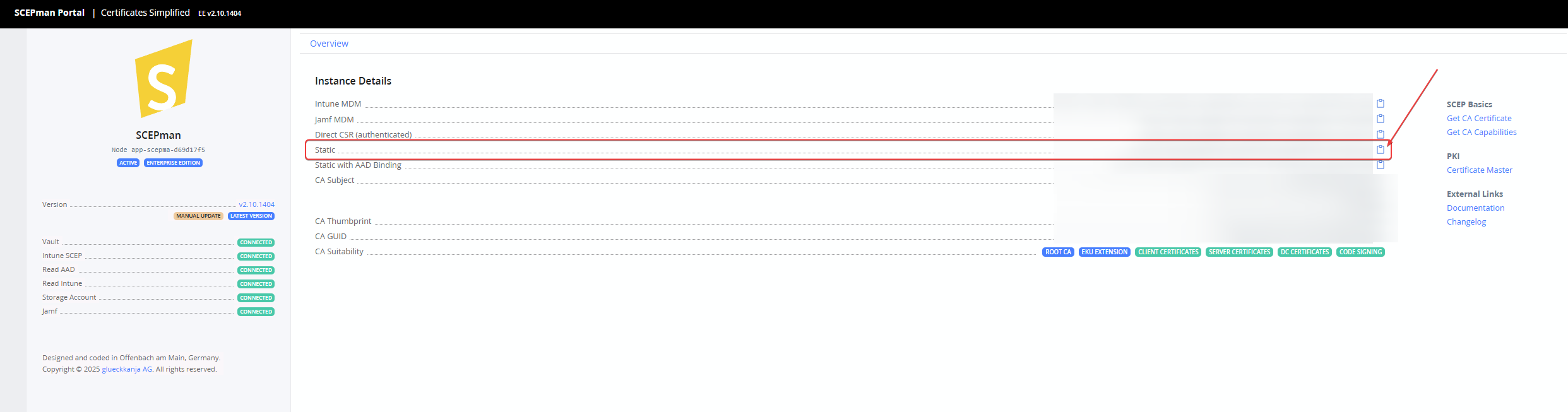
* **URL**: El endpoint SCEP estático de SCEPman que configuró en un paso anterior; puede obtenerlo en la página principal de SCEPman, vea abajo:
* **Desafío**: Se requiere para autenticar las solicitudes CSR enviadas a la interfaz SCEP estática de SCEPman. Debe coincidir con el [valor](/es/configuracion-de-scepman/application-settings/scep-endpoints/static-validation.md#appconfig-staticvalidation-requestpassword) de la configuración *AppConfig:StaticValidation:RequestPassword* que configuró previamente.
* Habilite **"Proxy de solicitudes SCEP"** opción
* Elija "Firma y cifrado" para **Uso de clave**
* Complete el resto como se muestra en las capturas de pantalla a continuación
Después de crear correctamente ambos perfiles, el de Root CA y el de certificado de dispositivo, aplíquelos a su política para implementar la configuración en los dispositivos asignados.
Para obtener más información, consulte [La documentación de Addigy.](https://support.addigy.com/hc/en-us/articles/4403542430739-Deploying-Certificates)
---
# Agent Instructions
This documentation is published with GitBook. GitBook is the documentation platform designed so that both humans and AI agents can read, navigate, and reason over technical content effectively. Learn more at gitbook.com.
## Querying This Documentation
If you need additional information that is not directly available in this page, you can query the documentation dynamically by asking a question.
Perform an HTTP GET request on the current page URL with the `ask` query parameter, and the optional `goal` query parameter:
```
GET https://docs.scepman.com/es/gestion-de-certificados/static-certificates/addigy.md?ask=&goal=
```
`ask` is the immediate question: it should be specific, self-contained, and written in natural language.
`goal` is optional and describes the broader end goal you are ultimately trying to accomplish on behalf of the user. GitBook uses it to tailor the answer towards what is most useful for that goal.
The response will contain a direct answer to the question and relevant excerpts and sources from the documentation.
Use this mechanism when the answer is not explicitly present in the current page, you need clarification or additional context, or you want to retrieve related documentation sections.