> For the complete documentation index, see [llms.txt](https://docs.scepman.com/llms.txt). Markdown versions of documentation pages are available by appending `.md` to page URLs; this page is available as [Markdown](https://docs.scepman.com/es/gestion-de-certificados/static-certificates/soti-mobicontrol.md).
# SOTI MobiControl
SCEPman puede integrarse con SOTI MobiControl como una Autoridad de certificación. Al conectar ambos sistemas a través de la interfaz SCEP estática de SCEPman, los dispositivos inscritos en MobiControl pueden obtener certificados de dispositivo de SCEPman.
Para obtener información más general sobre otras soluciones MDM y la integración de SCEPman, consulte [aquí](/es/gestion-de-certificados/static-certificates.md).
## Habilitar la integración con SOTI MobiControl
La integración de SCEPman con SOTI MobiControl se puede habilitar fácilmente mediante las siguientes variables de entorno en el servicio de aplicación de SCEPman:
{% hint style="info" %}
Puede diferenciar entre el servicio de aplicación SCEPman y el Certificate Master buscando el servicio de aplicación **sin** el "-cm" en su nombre
{% endhint %}
| Configuración | Descripción | Valor |
| :---------------------------------------------------------------------------------------------------------------------------------------------------------------------------------------------------------------: | ----------------------------------------------------------------------------------------------------------------------------------------------------------------------------------------------------------------------------------------------------------------------------------------------------------------------------- | :------------------------------------------------------: |
| [AppConfig:StaticValidation:Enabled](/es/configuracion-de-scepman/application-settings/scep-endpoints/static-validation.md#appconfig-staticvalidation-enabled) | Habilitar la validación de terceros | **true** para habilitar, **false** para deshabilitar |
| [AppConfig:StaticValidation:RequestPassword](/es/configuracion-de-scepman/application-settings/scep-endpoints/static-validation.md#appconfig-staticvalidation-requestpassword) |
Las solicitudes de firma de certificados enviadas a SCEPman para su firma se autentican con esta contraseña estática segura
| *genere una contraseña de 32 caracteres* |
| [AppConfig:StaticValidation:ValidityPeriodDays](/es/configuracion-de-scepman/application-settings/scep-endpoints/static-validation.md#appconfig-staticvalidation-validityperioddays) (opcional) | ¿Durante cuántos días deben ser válidos los certificados emitidos a través de SOTI MobiControl? | 365 |
| [AppConfig:StaticValidation:EnableCertificateStorage](/es/configuracion-de-scepman/application-settings/scep-endpoints/staticaad-validation.md#appconfig-staticaadvalidation-enablecertificatestorage) (opcional) | Almacene los certificados solicitados en el Storage Account, para mostrarlos en SCEPman Certificate Master | ***true*** para habilitar, ***false** para deshabilitar* |
## Configuración de SOTI MobiControl
### Implementar SCEPman RootCA
Primero, debe implementar SCEPman RootCA en todos los endpoints como una CA raíz de confianza; puede descargar el certificado desde la página principal de SCEPman:
### Agregar autoridad de certificación
1. En Soti MobiControl, vaya a Configuración del sistema > Configuración global > Servicios > Autoridad de certificación.
Página de la autoridad de certificación de Soti MobiControl
2. Haga clic en el botón Agregar para crear una nueva autoridad de certificación.
Detalles de la autoridad de certificación de Soti MobiControl
* Introduzca un **nombre** para esta autoridad de certificación.
* Seleccione `SCEP genérico` para **Tipo de certificado**.
* Seleccione `SCEP` para **Tipo de configuración**.
* Para el **URL del servicio**, copie y pegue la URL MDM estática desde su portal de SCEPman.
* Habilitar **Usar desafío estático**.
* Introduzca el **Desafío estático** que se creó durante el paso 2 anterior.
* Habilitar **Usar cliente SCEP**.
* Para el **Huella digital** Copie y pegue la huella digital de la CA desde su portal de SCEPman.
* Establezca el **Reintentos** y **Retraso entre reintentos** según desee (o déjelo en Predeterminado).
### Agregar plantilla de certificado
3. Haga clic en el botón Agregar para agregar una **Plantilla de certificado**.
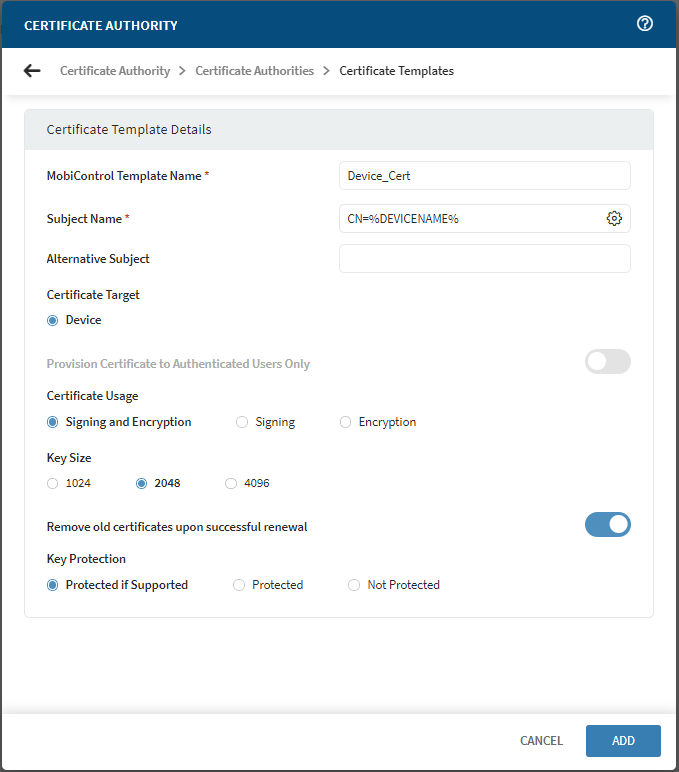
Detalle de la plantilla de certificado de Soti MobiControl
* Introduzca un **nombre** para esta plantilla de MobiControl.
* Introduzca un **Nombre del asunto**.
{% hint style="info" %}
El formato del **Nombre del asunto** campo solo puede ser el siguiente formato: “CN=%DEVICENAME%”. Al hacer clic en la selección del engranaje se mostrarán todas las variables que se pueden usar. Asegúrese de incluir “CN=” al principio de la entrada.
{% endhint %}
* Deje **Nombre alternativo del asunto** vacío.
* **Destino del certificado** se establece de forma predeterminada en `Dispositivo`.
* Seleccione la opción deseada para los campos restantes: **Uso del certificado**, **Tamaño de clave**, **Eliminar los certificados antiguos tras una renovación exitosa**, y **Protección de clave**.
* Haga clic en Agregar y luego en Guardar para guardar la plantilla
4. Haz clic en **Guarda** para guardar la autoridad de certificación.
5. **Crear un perfil** en Soti MobiControl para asignarlo a sus dispositivos. Hay varias formas de lograr esto en Soti MobiControl; por tanto, este documento no detallará esas metodologías.
---
# Agent Instructions
This documentation is published with GitBook. GitBook is the documentation platform designed so that both humans and AI agents can read, navigate, and reason over technical content effectively. Learn more at gitbook.com.
## Querying This Documentation
If you need additional information that is not directly available in this page, you can query the documentation dynamically by asking a question.
Perform an HTTP GET request on the current page URL with the `ask` query parameter, and the optional `goal` query parameter:
```
GET https://docs.scepman.com/es/gestion-de-certificados/static-certificates/soti-mobicontrol.md?ask=&goal=
```
`ask` is the immediate question: it should be specific, self-contained, and written in natural language.
`goal` is optional and describes the broader end goal you are ultimately trying to accomplish on behalf of the user. GitBook uses it to tailor the answer towards what is most useful for that goal.
The response will contain a direct answer to the question and relevant excerpts and sources from the documentation.
Use this mechanism when the answer is not explicitly present in the current page, you need clarification or additional context, or you want to retrieve related documentation sections.