> For the complete documentation index, see [llms.txt](https://docs.scepman.com/llms.txt). Markdown versions of documentation pages are available by appending `.md` to page URLs; this page is available as [Markdown](https://docs.scepman.com/es/despliegue-de-scepman/deployment-options/enterprise-deployment.md).
# Despliegue empresarial
Despliegue de GitHub
## Nueva instancia de SCEPman
**Implementar recursos de Azure**
Elija uno de los siguientes canales de implementación:
* [Canal de producción](https://portal.azure.com/#create/Microsoft.Template/uri/https%3A%2F%2Fraw.githubusercontent.com%2Fscepman%2Fdeploy%2Fprod%2Fazuredeploy.json)
* [Canal beta](https://portal.azure.com/#create/Microsoft.Template/uri/https%3A%2F%2Fraw.githubusercontent.com%2Fscepman%2Fdeploy%2Fbeta%2Fazuredeploy.json)
* [Canal interno](https://portal.azure.com/#create/Microsoft.Template/uri/https%3A%2F%2Fraw.githubusercontent.com%2Fscepman%2Fdeploy%2Finternal%2Fazuredeploy.json)
* [Canal de producción en la nube nacional GCC High](https://portal.azure.us/#create/Microsoft.Template/uri/https%3A%2F%2Fraw.githubusercontent.com%2Fscepman%2Fdeploy%2Fgcchigh%2Fazuredeploy.json)
* [Canal de producción en la nube nacional de 21Vianet](https://portal.azure.com/#create/Microsoft.Template/uri/https%3A%2F%2Fraw.githubusercontent.com%2Fscepman%2Fdeploy%2Fvianet%2Fazuredeploy.json) (¡Experimental!)
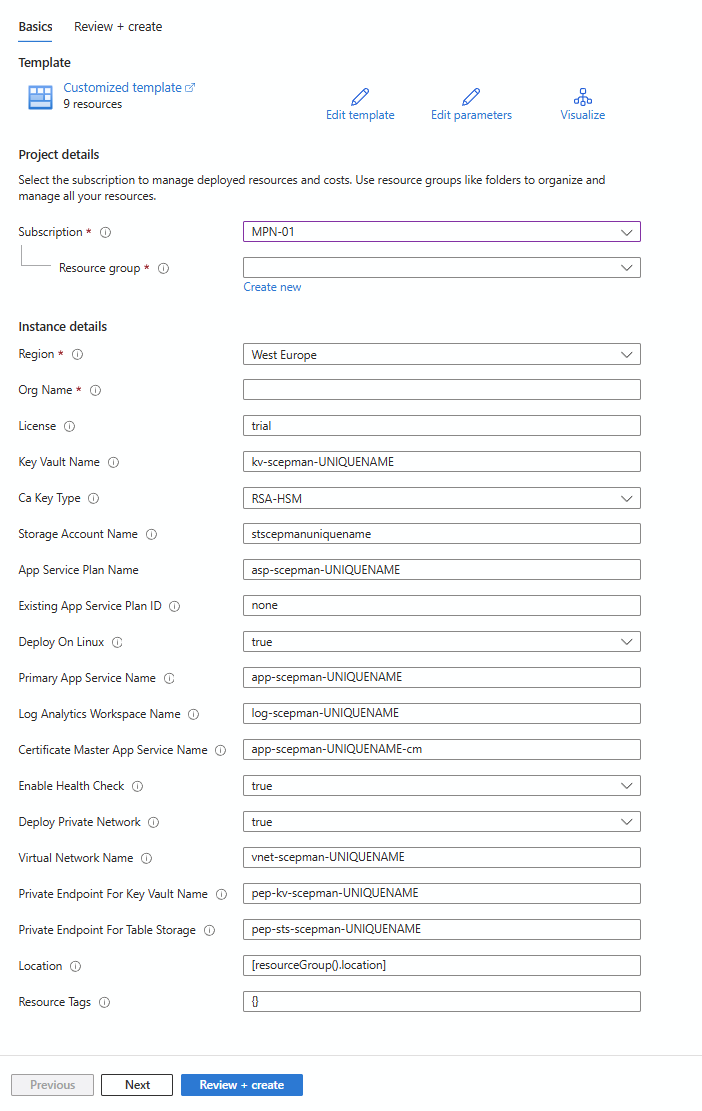
Rellene los valores en el formulario
* **Suscripción:** Seleccione su suscripción, donde tenga permisos para crear app services, Storage Account, app service plan y Key Vault
* **Grupo de recursos:** Seleccione un grupo de recursos existente o cree uno nuevo. Los recursos de SCEPman se implementarán en este grupo de recursos
* **Región:** Seleccione la región según su ubicación
* **Nombre de la organización:** Nombre de su empresa u organización para el nombre del sujeto del certificado de la CA (O RDN)
{% hint style="warning" %}
Para maximizar la compatibilidad, para el **Nombre de la organización** recomendamos omitir
* caracteres especiales específicos del idioma (p. ej., ö, ø, é, ...)
* un espacio inicial (se pueden usar espacios entre palabras)
* comillas
{% endhint %}
* **Licencia:** deje "trial" para implementar una edición Community o pegue su clave de licencia para la edición Enterprise de SCEPman.
* **Tipo de clave de CA**:
* **RSA-HSM** (**recomendado**, CA raíz respaldada por HSM)
* **RSA** (CA raíz respaldada por software)
* Para el **Nombre del Storage Account**, tenga en cuenta que el nombre **debe** tener entre 3 y 24 caracteres y puede contener **solo números y letras minúsculas**
* Use un **único a nivel global** valor para **Nombre del Key Vault**, **Nombre del App Service Plan**, **Nombre del App Service principal**, **Nombre del Log Analytics Workspace**, **Nombre del App Service maestro del certificado**, **Nombre de la red virtual**, **Nombre del punto de conexión privado para Key Vault**, y **Punto de conexión privado para Table Storage**. \
Reemplace `NOMBREÚNICO` por un valor que identifique su organización o por el nombre que prefiera.
{% hint style="warning" %}
En caso de que haya implementado previamente SCEPman con el mismo **Nombre del Key Vault**, y haya eliminado todos los recursos de la implementación anterior, asegúrese de [**recuperar**](https://learn.microsoft.com/en-gb/azure/key-vault/general/key-vault-recovery?tabs=azure-portal\&WT.mc_id=Portal-Microsoft_Azure_KeyVault#list-recover-or-purge-a-soft-deleted-key-vault) el Key Vault eliminado anteriormente. Volverá a aparecer en el grupo de recursos anterior. La implementación de ARM, si se apunta al mismo grupo de recursos, reconocerá el Key Vault existente y lo reutilizará. No es viable eliminar por completo el Key Vault anterior debido a [**Purge Protection**](https://learn.microsoft.com/en-gb/azure/key-vault/general/key-vault-recovery?tabs=azure-portal\&WT.mc_id=Portal-Microsoft_Azure_KeyVault#what-are-soft-delete-and-purge-protection) durante 90 días.
{% endhint %}
* **ID del App Service Plan existente:** Proporcione el ID del App Service Plan de un App Service Plan existente o deje el valor predeterminado 'none' si desea crear uno nuevo
Para encontrar su **ID del App Service Plan existente:** vaya a su App Service Plan existente > Vista JSON > copie el ID del recurso (consulte las capturas de pantalla)
 
* **Implementar en Linux:**
* **true** (implementa SCEPman en un App Service Plan de Linux)
* **false** (implementa en un App Service Plan de Windows)
* **Implementar red privada**:
* **true** (**recomendado**, aísla el Key Vault y el Storage Account detrás de puntos de conexión privados para que solo SCEPman pueda acceder a ellos desde el punto de vista de red)
* **false** (se puede acceder al Key Vault y al Storage Account desde cualquier dirección IP)
* **Ubicación:** de todos los recursos, el valor predeterminado `[resourceGroup().location]` es la recomendación de Microsoft
* **Revisar + crear**, luego **Crear**
Tras una implementación exitosa de SCEPman, siga el[ Identidades administradas](/es/despliegue-de-scepman/permissions/post-installation-config.md) artículo
---
# Agent Instructions
This documentation is published with GitBook. GitBook is the documentation platform designed so that both humans and AI agents can read, navigate, and reason over technical content effectively. Learn more at gitbook.com.
## Querying This Documentation
If you need additional information that is not directly available in this page, you can query the documentation by asking a question.
Perform an HTTP GET request on the following URL with the `ask` and `goal` query parameters:
```
GET https://docs.scepman.com/es/despliegue-de-scepman/deployment-options/enterprise-deployment.md?ask=&goal=
```
`ask` is the immediate question: it should be specific, self-contained, and written in natural language.
`goal` is what the user is ultimately trying to achieve, the reason they need the answer. Sharing it helps GitBook give you a better, more relevant answer. A goal is most helpful when it describes the outcome the user wants rather than restating the question. For example, with `ask=how do I create an API token`, a goal like `automate deployments from our CI pipeline` lets GitBook tailor the answer to that use case.
The response will contain a direct answer to the question and relevant excerpts and sources from the documentation.
Use this mechanism when the answer is not explicitly present in the current page, you need clarification or additional context, or you want to retrieve related documentation sections.