

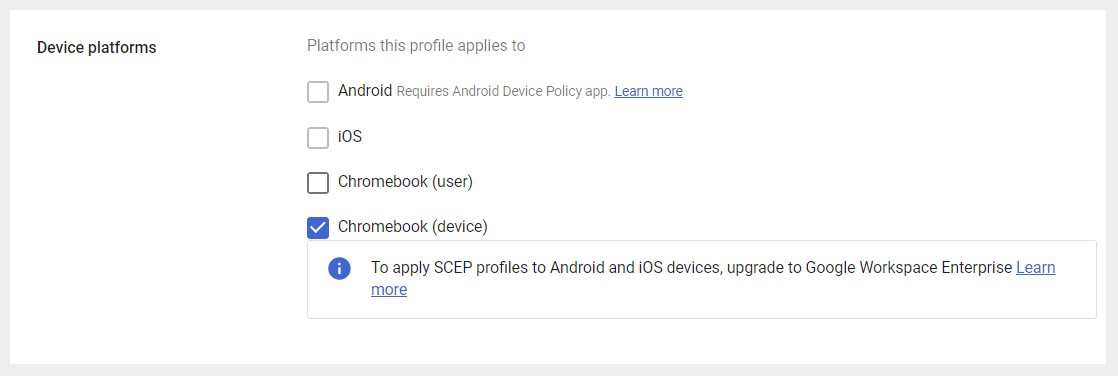

| Atributo | Valor (Dispositivo) | Valor (Utilizador) |
|---|---|---|
| Formato do nome do sujeito | Nome totalmente distinto | Nome totalmente distinto |
| Nome comum: ${DEVICE_SERIAL_NUMBER} | Nome comum: ${USER_EMAIL} | |
| Nome da empresa: O nome da sua empresa. | Nome da empresa: O nome da sua empresa. | |
| Unidade organizacional: A sua unidade organizacional. Isto é opcional. | Unidade organizacional: A sua unidade organizacional. Isto é opcional. | |
| Localidade: A localização da sua unidade organizacional. Isto é opcional. | Localidade: A localização da sua unidade organizacional. Isto é opcional. | |
| Estado: O estado da sua unidade organizacional. Isto é opcional. | Estado: O estado da sua unidade organizacional. Isto é opcional. | |
| País / região: O país da sua unidade organizacional. Isto é opcional. | País / região: O país da sua unidade organizacional. Isto é opcional. | |
| Nome alternativo do sujeito | Predefinição: Nenhum Isto pode ser definido como Personalizado quando o SAN deve ser usado, por exemplo, como identidade externa ao autenticar numa WiFi usando EAP-TLS. | Personalizado Principal do utilizador: ${USER_EMAIL_NAME} |


| Atributo | Valor |
|---|---|
| Atributos do servidor SCEP | URL do servidor SCEP: http://scepman.yourdomain.net/static |
| Período de validade do certificado (anos): 1 | |
| Renovar dentro de dias: 42 | |
| Utilização alargada da chave: Autenticação de cliente | |
| Tipo de desafio: Estático | |
| Desafio: Indique o valor do desafio que configurou ao ativar a integração do SCEPman com o Google Workspace. Integração. | |
| Autoridade de Certificação: Referencie aqui o perfil de certificado que contém o seu SCEPman Root CA. | |
| Tipo de rede a que este perfil se aplica: Wi-Fi |

