> For the complete documentation index, see [llms.txt](https://docs.scepman.com/llms.txt). Markdown versions of documentation pages are available by appending `.md` to page URLs; this page is available as [Markdown](https://docs.scepman.com/fr/gestion-des-certificats/api-certificates/self-service-enrollment/unmanaged-linux-client.md).
# Client Linux non géré
{% hint style="info" %}
Applicable à la version 2.9 de SCEPman et ultérieures
{% endhint %}
{% hint style="warning" %}
SCEPman Enterprise Edition uniquement
{% endhint %}
Cette méthode peut être utilisée pour inscrire des certificats pour des utilisateurs et des appareils non gérés ou gérés par un MDM autre qu’Intune.
## Prérequis
### 1. Inscription en libre-service
Pour inscrire des certificats, les utilisateurs doivent être authentifiés afin de vérifier leur éligibilité. Suivez ce guide pour obtenir des instructions étape par étape sur la manière de configurer cela
{% content-ref url="/pages/9d82681498507ac944ca4d6297d5ecfb2730b6de" %}
[Inscription en libre-service](/fr/gestion-des-certificats/api-certificates/self-service-enrollment.md)
{% endcontent-ref %}
### 2. Paramètres d'App Service
#### Configuration
*Requis pour le renouvellement du certificat*
Configurez votre App Service SCEPman pour accepter les certificats clients mTLS. Dans le volet Configuration de la section Paramètres, vérifiez que le mode Certificat client dans Certificats clients entrants est défini sur ***Utilisateur interactif facultatif***.
Ne définissez pas le mode Certificat client sur Exiger ou Autoriser, car cela perturberait le fonctionnement normal de SCEPman sur les points de terminaison SCEP !
#### Variables d’environnement
Pour pouvoir utiliser ce scénario, vous devez définir les variables d’environnement suivantes sur l’App Service SCEPman.
#### [AppConfig:DbCSRValidation:Enabled](https://docs.scepman.com/advanced-configuration/application-settings/dbcsr-validation#appconfig-dbcsrvalidation-enabled)
*Requis pour l’inscription et le renouvellement des certificats*
Définissez cette variable sur ***true*** pour activer la validation des demandes de signature de certificat (CSR).
#### [AppConfig:DbCSRValidation:AllowRenewals](https://docs.scepman.com/advanced-configuration/application-settings/dbcsr-validation#appconfig-dbcsrvalidation-allowrenewals)
*Requis pour le renouvellement du certificat*
Définissez cette variable sur ***true*** pour activer le renouvellement des certificats.
#### [AppConfig:DbCSRValidation:ReenrollmentAllowedCertificateTypes](https://docs.scepman.com/advanced-configuration/application-settings/dbcsr-validation#appconfig-dbcsrvalidation-reenrollmentallowedcertificatetypes)
*Requis pour le renouvellement du certificat*
Définissez cette variable sur une liste de types de certificats séparés par des virgules pour lesquels vous souhaitez autoriser le renouvellement. Consultez la documentation liée de la variable pour une liste des types de certificats possibles.
Exemple : ***Static,IntuneUser,IntuneDevice***
Ce scénario inscrira des certificats du type ***IntuneUser.***
## Module PowerShell SCEPmanClient
### Demandes initiales
Vous pouvez utiliser le module PowerShell SCEPmanClient pour demander des certificats sur votre appareil Linux :
```powershell
New-SCEPmanCertificate -Url 'scepman.contoso.com' -SubjectFromUserContext -SaveToFolder '~/certs/'
```
L’utilisateur devra alors se connecter de manière interactive dans une session de navigateur et un certificat pour son compte connecté sera créé.
### Renouvellement du certificat
Vous pouvez également utiliser le module PowerShell pour renouveler des certificats déjà existants. Cela évitera également d’avoir à utiliser un Service Principal pour l’authentification :
```powershell
$Parameters = @{
'CertificateFromFile' = '~/certs/john.doe@contoso.com.pem'
'KeyFromFile' = '~/certs/john.doe@contoso.com.key'
'SaveToFolder' = '~/certs/'
}
New-SCEPmanCertificate @Parameters
```
## Script d’inscription et de renouvellement
Si le module PowerShell n’est pas une option pour vous, le [enrollrenewcertificate.sh](https://github.com/scepman/csr-request/blob/main/enroll-certificate/enrollrenewcertificate.sh) script peut être utilisé pour obtenir initialement un certificat ainsi que pour le vérifier et tenter un renouvellement s’il est sur le point d’expirer.
### **Prérequis client**
Les prérequis suivants doivent être présents sur le client/hôte exécutant pour pouvoir utiliser l’API REST d’inscription.
#### [**Azure CLI**](https://learn.microsoft.com/en-us/cli/azure/install-azure-cli) **( version 2.61 et supérieure)**
Azure CLI est utilisé pour authentifier l’utilisateur en cours d’inscription afin de vérifier son éligibilité et de récupérer le jeton d’accès.
#### cURL
Utilisé pour envoyer le CSR créé au point de terminaison de l’API d’inscription SCEPman et recevoir le certificat.
#### OpenSSL
OpenSSL est utilisé pour générer une clé privée et créer un CSR pour l’inscription ou le renouvellement d’un certificat.
Exemple :
{% code overflow="wrap" %}
```bash
./enrollrenewcertificate.sh -u https://scepman.contoso.net/ api://b7d17d51-8b6d-45eb-b42b-3dae638cd5bc/Cert.Enroll ~/certs/ "myCertificate" "myKey" 30
```
{% endcode %}
#### 1. Commande
Définit le comportement du script
Peut être l’un des éléments suivants :
**-u** pour un certificat utilisateur avec détection automatique s’il s’agit d’une inscription initiale ou d’un renouvellement
**-d** pour un certificat d’appareil avec détection automatique s’il s’agit d’une inscription initiale ou d’un renouvellement
**-r** pour le renouvellement
**-w** pour l’inscription initiale d’un utilisateur
**-x** pour l’inscription initiale d’un appareil
{% hint style="warning" %}
Si vous inscrivez ou renouvelez un certificat d’appareil, le DeviceId sera lu depuis *\~/.config/intune/registration.toml* par défaut et l’utilisateur authentifié devra correspondre au propriétaire de l’objet dans le [DeviceDirectory](https://docs.scepman.com/advanced-configuration/application-settings/intune-validation#appconfig-intunevalidation-devicedirectory)
{% endhint %}
#### 2. URL du service d’application
L’URL du service d’application SCEPman.
*Exemple : ""*
#### 3. API\_SCOPE
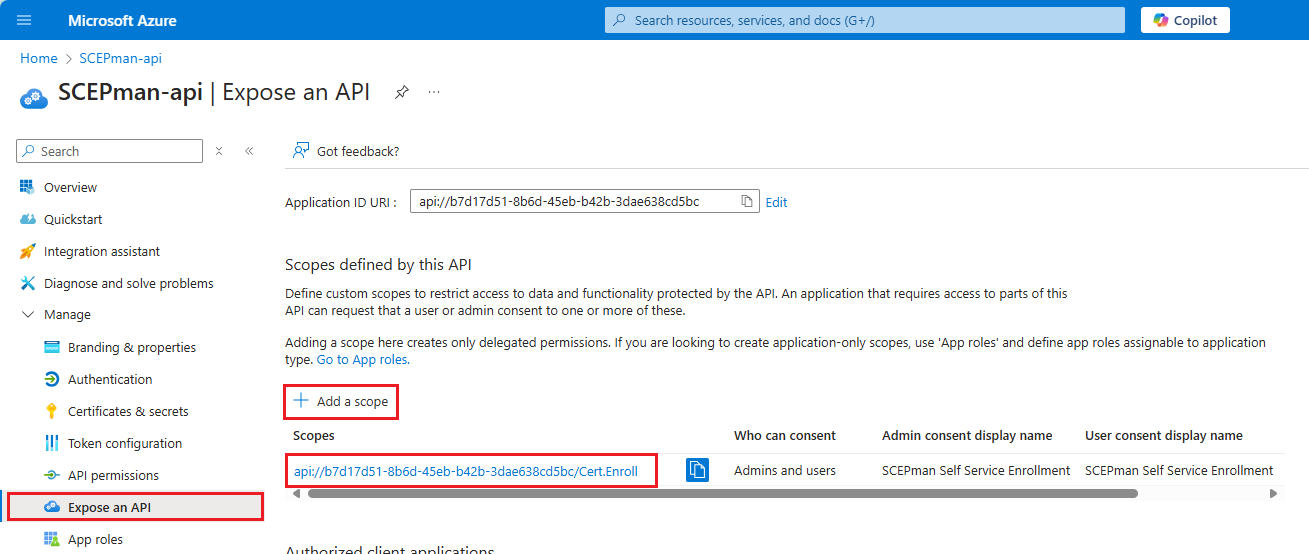
Il s’agit de la portée d’API que vous pouvez créer dans la ***SCEPman-api*** inscription d’application dans votre environnement.
L’utilisateur se verra présenter la boîte de dialogue de consentement souhaitée et pourra ensuite utiliser la fonctionnalité en libre-service.
*Exemple : "api://*b7d17d51-8b6d-45eb-b42b-3dae638cd5bc/Cert.Enroll*"*
#### 4. Répertoire des certificats
Le répertoire dans lequel le certificat sera créé ou dans lequel une tentative de renouvellement sera effectuée.
*Exemple : \~/certs/*
#### 5. Nom de fichier du certificat
Le nom de fichier (sans extension) du certificat qui sera créé ou lu pour le renouvellement.
*Exemple : "myCertificate"*
#### 6. Nom de fichier de la clé privée
Le nom de fichier de la clé privée qui sera créée ou lue pour le renouvellement.
*Exemple : "myKey"*
#### 7. Seuil de renouvellement
Le nombre de jours avant l’expiration à partir duquel le script commencera le processus de renouvellement.
*Exemple : 30*
### Considérations
* Ce script ne chiffre pas les clés générées (cela nécessite la saisie d’une phrase de passe, donc le chiffrement a été omis pour permettre le renouvellement automatique.)
* Si vous renouvelez des certificats protégés par une phrase de passe provenant de Certificate Master, vous devrez saisir cette phrase de passe afin de les renouveler.
## Configurer le renouvellement automatique
Lorsque le script bash ci-dessus est exécuté et détecte qu’un certificat a déjà été inscrit, il renouvellera le certificat (s’il est proche de son expiration) en utilisant mTLS. Si le script est exécuté régulièrement, cela garantira que le certificat est renouvelé lorsqu’il approche de son expiration. Vous pouvez configurer une tâche cron pour y parvenir. La commande ci-dessous est un exemple de la manière dont cela pourrait être fait. Elle configurera une tâche cron pour exécuter la commande quotidiennement (si le système est sous tension) et une tâche cron pour exécuter la commande au redémarrage.
Comme les commandes exécutées par Cron ne seront pas nécessairement lancées depuis le répertoire où se trouvent le script/les certificats, il est important de fournir les chemins absolus vers le script/les certificats.
---
# Agent Instructions
This documentation is published with GitBook. GitBook is the documentation platform designed so that both humans and AI agents can read, navigate, and reason over technical content effectively. Learn more at gitbook.com.
## Querying This Documentation
If you need additional information that is not directly available in this page, you can query the documentation by asking a question.
Perform an HTTP GET request on the following URL with the `ask` and `goal` query parameters:
```
GET https://docs.scepman.com/fr/gestion-des-certificats/api-certificates/self-service-enrollment/unmanaged-linux-client.md?ask=&goal=
```
`ask` is the immediate question: it should be specific, self-contained, and written in natural language.
`goal` is what the user is ultimately trying to achieve, the reason they need the answer. Sharing it helps GitBook give you a better, more relevant answer. A goal is most helpful when it describes the outcome the user wants rather than restating the question. For example, with `ask=how do I create an API token`, a goal like `automate deployments from our CI pipeline` lets GitBook tailor the answer to that use case.
The response will contain a direct answer to the question and relevant excerpts and sources from the documentation.
Use this mechanism when the answer is not explicitly present in the current page, you need clarification or additional context, or you want to retrieve related documentation sections.