> For the complete documentation index, see [llms.txt](https://docs.scepman.com/llms.txt). Markdown versions of documentation pages are available by appending `.md` to page URLs; this page is available as [Markdown](https://docs.scepman.com/fr/gestion-des-certificats/active-directory/group-policy.md).
# Stratégie de groupe
Cette inscription de certificats repose sur les [XCEP](https://learn.microsoft.com/en-us/openspecs/windows_protocols/ms-xcep) et [WSTEP](https://learn.microsoft.com/en-us/openspecs/windows_protocols/ms-wstep/) protocoles pris en charge nativement par toutes les versions récentes de Windows. Dans les environnements Active Directory, les paramètres nécessaires peuvent être appliqués via des stratégies de groupe (GPO), afin de permettre aux ordinateurs joints à Active Directory d’inscrire des certificats depuis SCEPman.
Dans ce scénario, trois paramètres de stratégie de groupe sont requis pour un déploiement de certificats entièrement automatisé.
{% stepper %}
{% step %}
### Inscription du serveur CEP
Le serveur CEP (Certificate Enrollment Policy) (faisant partie de SCEPman) fournira à un client authentifié une stratégie contenant tous les modèles de certificats configurés sur SCEPman pour l’inscription Active Directory. Le serveur CEP doit être ajouté sur les clients dans le Registre. Windows inclut des modèles de GPO pour configurer les paramètres nécessaires dans l’interface graphique.
#### Configuration de la stratégie
Pour les modèles de certificats `Appareil` et `DC`, vous devez aller dans le *Configuration ordinateur* ruche. Pour `Utilisateur`, naviguez dans le *Configuration utilisateur* ruche. Si vous utilisez des modèles de certificats des deux types, vous devrez configurer les deux. Dans ce cas, vous utiliserez généralement deux GPO, l’une appliquée aux utilisateurs avec la Configuration utilisateur et l’autre appliquée aux ordinateurs avec la Configuration ordinateur.
Configuration ordinateur / Configuration utilisateur
└-Stratégies
  └-Paramètres Windows
    └-Paramètres de sécurité
      └-Stratégies de clés publiques
        └-Client des services de certificats - Serveur de stratégie d'inscription de certificats
Dans ce paramètre, ajoutez un nouveau serveur CEP dans la liste et saisissez l’URI du serveur de stratégie dans le champ correspondant. Vous pouvez copier cet URI depuis la page d’accueil de SCEPman. Il suit le modèle suivant : `https://scepman.contoso.com/step/policy`. Après avoir saisi et validé le serveur CEP, vous pouvez terminer le paramètre en l’ajoutant et en confirmant la boîte de dialogue.
{% hint style="warning" %}
Lors du processus de configuration, le client effectue déjà un appel de validation au serveur CEP. Par conséquent, le contexte de compte utilisé pour la configuration doit être autorisé à accéder au point de terminaison CEP de SCEPman, c’est-à-dire s’authentifier avec Kerberos, et disposer d’un accès réseau sortant au port 443 de SCEPman.
{% endhint %}
{% hint style="warning" %}
Veuillez consulter la [Problèmes connus](/fr/gestion-des-certificats/active-directory/general-configuration.md#known-issues) section si vous recevez une erreur lors de la validation du serveur CEP.
{% endhint %}
{% hint style="info" %}
Si vous utilisez le serveur CEP de SCEPman en parallèle de votre ADCS existant, vous devez choisir un serveur par défaut et vous assurer de conserver la stratégie d’inscription existante.
{% endhint %}
{% endstep %}
{% step %}
### Activer l’inscription automatique
Avec le serveur CEP enregistré, vos utilisateurs/ordinateurs peuvent demander des certificats à SCEPman. En général, vous souhaitez que cela se fasse automatiquement, sans interaction de l’utilisateur, et pour cela vous devez activer l’inscription automatique. Notez qu’elle peut déjà être activée si vous utilisiez déjà l’inscription automatique avec Microsoft Active Directory Certificate Services (AD CS).
Configuration ordinateur / Configuration utilisateur
└-Stratégies
  └-Paramètres Windows
    └-Paramètres de sécurité
      └-Stratégies de clés publiques
        └-Client des services de certificats - Inscription automatique
Assurez-vous de cocher `Mettre à jour les certificats qui utilisent des modèles de certificats` pour activer l’inscription automatique.
{% endstep %}
{% step %}
### Installer l’AC racine de confiance
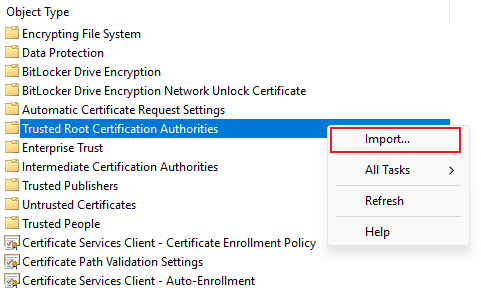
Une fois le serveur de stratégie d’inscription et les paramètres d’inscription automatique en place, il vous suffit de vous assurer que vos appareils ou utilisateurs cibles font confiance au certificat d’AC de SCEPman. Pour cela, vous devrez importer le certificat d’AC dans le paramètre GPO correspondant.
Configuration ordinateur / Configuration utilisateur
└-Stratégies
  └-Paramètres Windows
    └-Paramètres de sécurité
      └-Stratégies de clés publiques
        └-Autorités de certification racines de confiance
          └- Importer (menu contextuel)
Téléchargez le certificat d’AC de SCEPman depuis sa page d’accueil et assurez-vous de l’importer dans cette boîte de dialogue.
{% endstep %}
{% endstepper %}
---
# Agent Instructions
This documentation is published with GitBook. GitBook is the documentation platform designed so that both humans and AI agents can read, navigate, and reason over technical content effectively. Learn more at gitbook.com.
## Querying This Documentation
If you need additional information that is not directly available in this page, you can query the documentation by asking a question.
Perform an HTTP GET request on the following URL with the `ask` and `goal` query parameters:
```
GET https://docs.scepman.com/fr/gestion-des-certificats/active-directory/group-policy.md?ask=&goal=
```
`ask` is the immediate question: it should be specific, self-contained, and written in natural language.
`goal` is what the user is ultimately trying to achieve, the reason they need the answer. Sharing it helps GitBook give you a better, more relevant answer. A goal is most helpful when it describes the outcome the user wants rather than restating the question. For example, with `ask=how do I create an API token`, a goal like `automate deployments from our CI pipeline` lets GitBook tailor the answer to that use case.
The response will contain a direct answer to the question and relevant excerpts and sources from the documentation.
Use this mechanism when the answer is not explicitly present in the current page, you need clarification or additional context, or you want to retrieve related documentation sections.