> For the complete documentation index, see [llms.txt](https://docs.scepman.com/llms.txt). Markdown versions of documentation pages are available by appending `.md` to page URLs; this page is available as [Markdown](https://docs.scepman.com/fr/configuration-azure/azure-sizing/autoscaling.md).
# Mise à l'échelle automatique
La mise à l'échelle automatique ajuste automatiquement le nombre d'instances en cours d'exécution en fonction de la demande afin de maintenir les performances et de maîtriser les coûts.
## Instructions
{% stepper %}
{% step %}
### Accédez aux paramètres de mise à l’échelle automatique de votre plan App Service
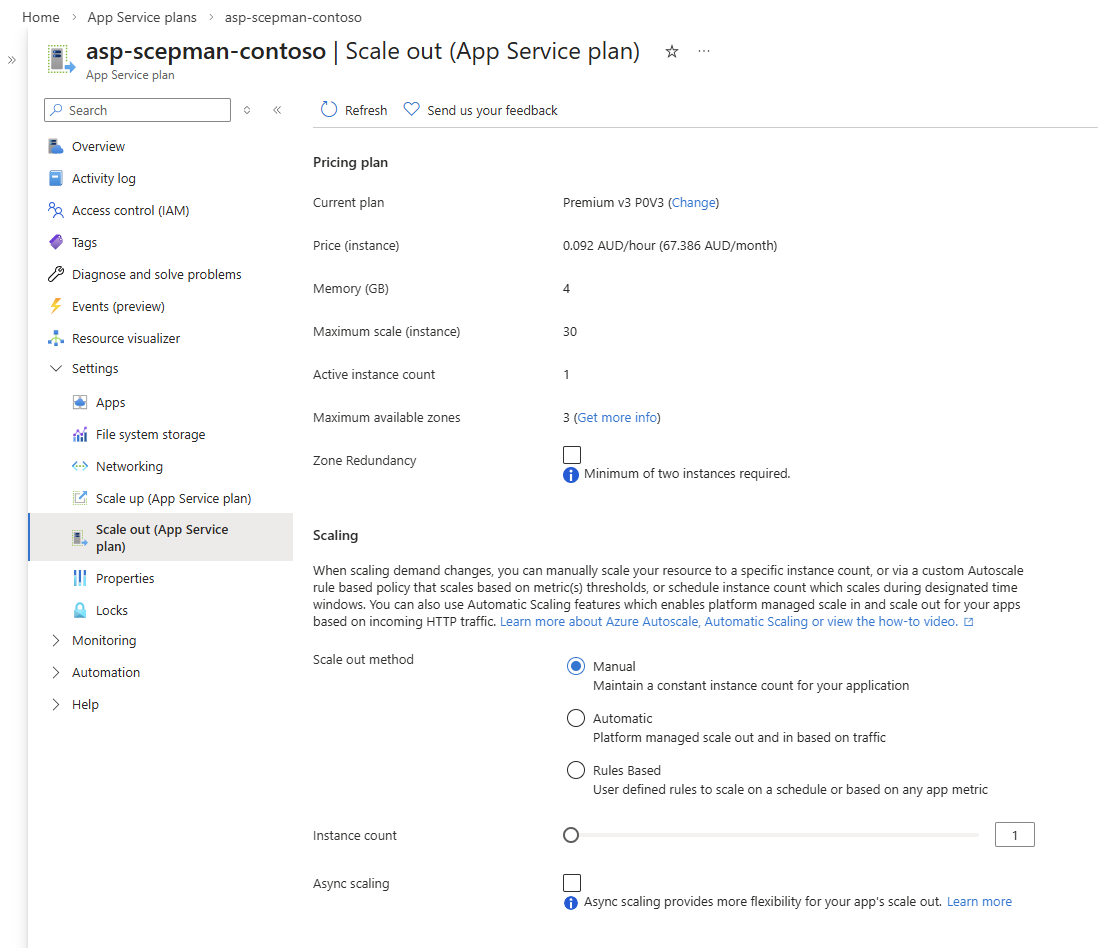
Azure Portal > Plans App Service > *Votre plan App Service SCEPman* > Paramètres > Mise à l’échelle horizontale
{% hint style="warning" %}
Veuillez vous assurer que votre plan App Service utilise au minimum le **S1 ou P0V3** niveau tarifaire. Les plans de niveau inférieur peuvent ne pas fournir plusieurs instances.
{% endhint %}
{% endstep %}
{% step %}
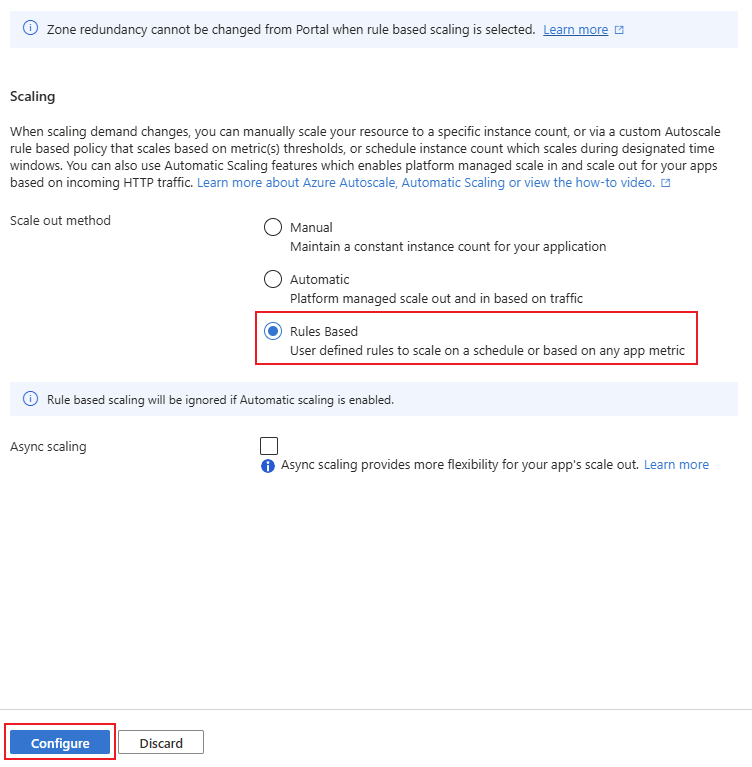
### Sélectionnez la mise à l’échelle automatique basée sur des règles
Sélectionnez **Basée sur des règles**, puis **Configurer** pour continuer.
{% endstep %}
{% step %}
### Configurer les paramètres de mise à l’échelle automatique
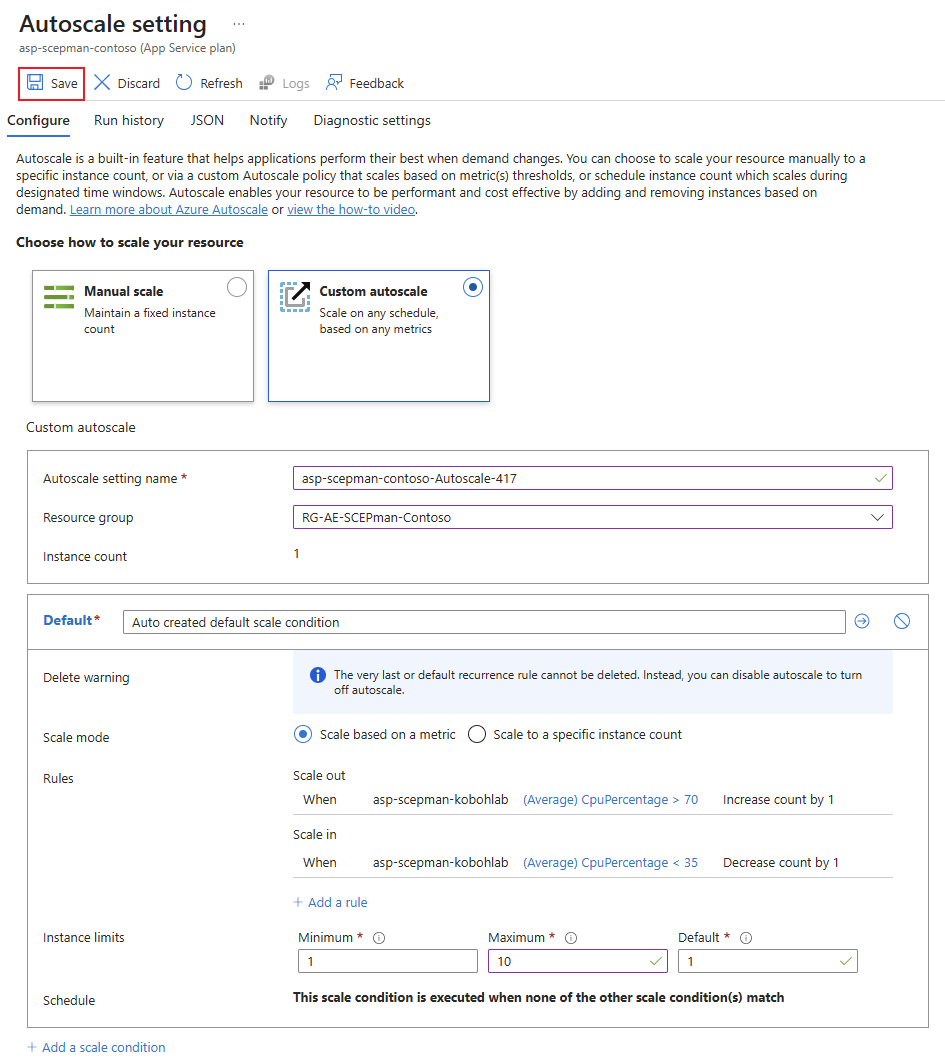
Pour faire varier le nombre d’instances en fonction de la charge actuelle du service, deux conditions de règle de mise à l’échelle doivent être ajoutées. Une règle pour augmenter le nombre d’instances en cas de charge élevée et une règle pour le diminuer lorsque la charge a de nouveau baissé.
1. Sélectionnez **Mise à l’échelle automatique personnalisée**
2. Saisissez un nom approprié dans **Nom du paramètre de mise à l’échelle automatique**
3. Sélectionnez **Mettre à l’échelle en fonction d’une métrique** pour activer la mise à l’échelle automatique basée sur un ensemble de règles défini
4. Définissez les limites d’instances en fonction de vos besoins métier :
* Minimum
* Maximum
* Par défaut
5. Sélectionnez **Ajouter une règle** une fois que vous êtes prêt à configurer vos règles de mise à l’échelle automatique
{% endstep %}
{% step %}
### Configurer les règles de mise à l’échelle automatique
{% hint style="info" %}
Nous recommandons les paramètres suivants pour les règles d’augmentation et de diminution.\
Mais gardez à l’esprit que cela peut dépendre de votre charge de travail et doit être surveillé et optimisé !
{% endhint %}
#### Règle d’augmentation du nombre d’instances
1. **Activer la métrique divisée par le nombre d’instances**
2. Choisissez **Supérieur à** comme opérateur et définissez le seuil sur **70** (pourcentage)
3. Définissez la durée sur **10** (minutes)
4. Assurez-vous que le **statistique de granularité temporelle** est défini sur **Moyenne**
5. Assurez-vous que le **Opération** est défini sur **Augmenter le nombre de**
6. Définissez la **Temps de refroidissement (minutes)** à **15** (minutes)
7. Vérifiez le **Nombre d’instances (1)** qui sera ajouté aux instances actuelles
8. Cliquez **Ajouter** une fois terminé
#### Règle de diminution du nombre d’instances
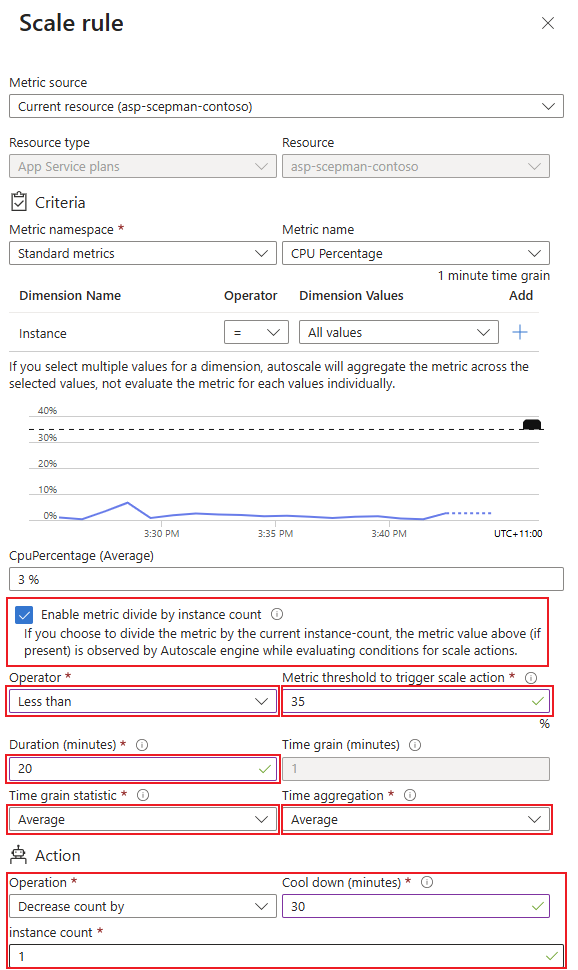
1. Sélectionnez **Ajouter une règle** pour ajouter une règle supplémentaire
2. **Activer la métrique divisée par le nombre d’instances**
3. Choisissez **Inférieur à** comme opérateur et définissez le seuil sur **35** (pourcentage)
4. Définissez la durée sur **20** (minutes)
5. Assurez-vous que le **statistique de granularité temporelle** est défini sur **Moyenne**
6. Assurez-vous que le **Opération** est défini sur **Diminuer le nombre de**
7. Définissez la **Temps de refroidissement (minutes)** à **30** (minutes)
8. Vérifiez le **Nombre d’instances (1)** qui sera supprimé des instances actuelles
9. Cliquez **Ajouter** une fois terminé
{% endstep %}
{% step %}
### Enregistrer les paramètres de mise à l’échelle automatique
Félicitations ! Votre plan App Service va maintenant augmenter et réduire automatiquement sa capacité conformément à vos règles.
{% endstep %}
{% endstepper %}
---
# Agent Instructions
This documentation is published with GitBook. GitBook is the documentation platform designed so that both humans and AI agents can read, navigate, and reason over technical content effectively. Learn more at gitbook.com.
## Querying This Documentation
If you need additional information that is not directly available in this page, you can query the documentation by asking a question.
Perform an HTTP GET request on the following URL with the `ask` and `goal` query parameters:
```
GET https://docs.scepman.com/fr/configuration-azure/azure-sizing/autoscaling.md?ask=&goal=
```
`ask` is the immediate question: it should be specific, self-contained, and written in natural language.
`goal` is what the user is ultimately trying to achieve, the reason they need the answer. Sharing it helps GitBook give you a better, more relevant answer. A goal is most helpful when it describes the outcome the user wants rather than restating the question. For example, with `ask=how do I create an API token`, a goal like `automate deployments from our CI pipeline` lets GitBook tailor the answer to that use case.
The response will contain a direct answer to the question and relevant excerpts and sources from the documentation.
Use this mechanism when the answer is not explicitly present in the current page, you need clarification or additional context, or you want to retrieve related documentation sections.