

| Atributo | Valor (dispositivo) | Valor (usuario) |
|---|---|---|
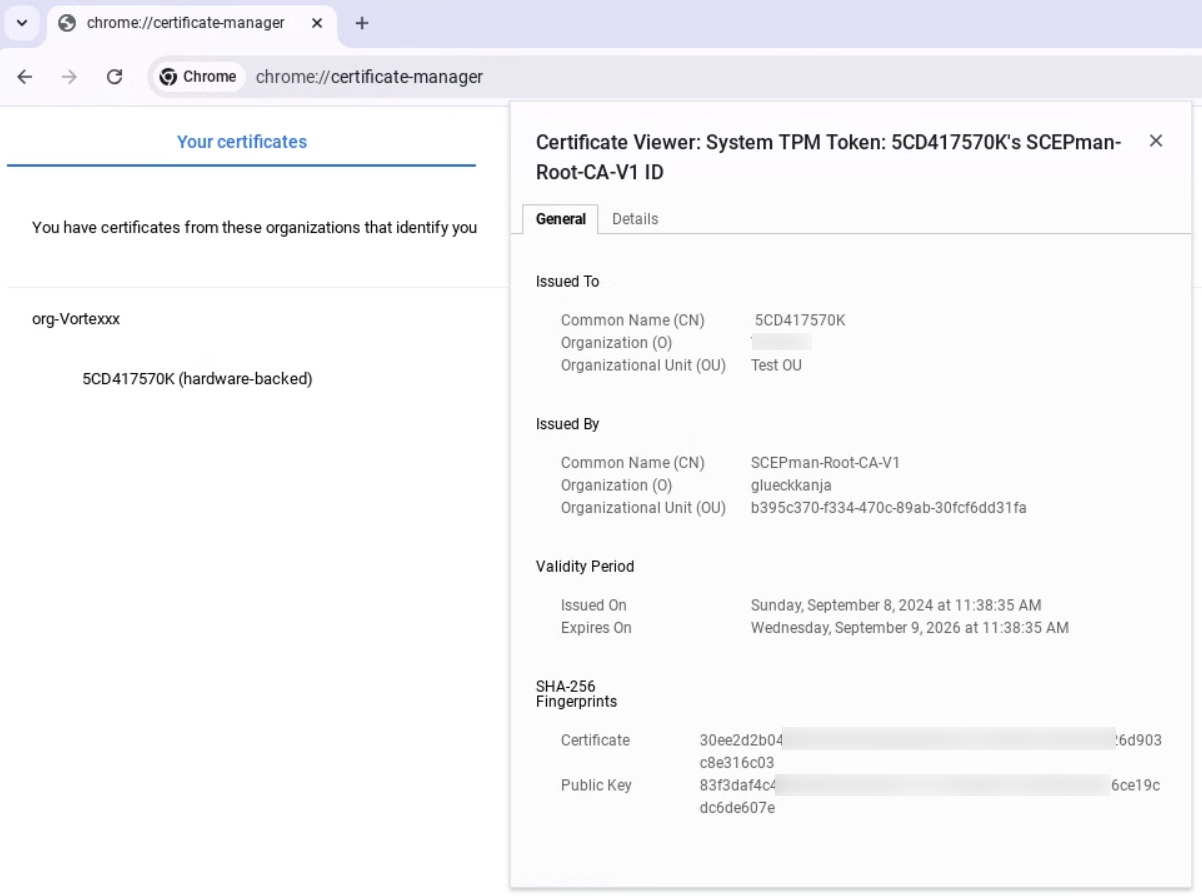
| Formato del nombre del sujeto | Nombre distinguido completo | Nombre distinguido completo |
| Nombre común: ${DEVICE_SERIAL_NUMBER} | Nombre común: ${USER_EMAIL} | |
| Nombre de la empresa: El nombre de su empresa. | Nombre de la empresa: El nombre de su empresa. | |
| Unidad organizativa: Su unidad organizativa. Esto es opcional. | Unidad organizativa: Su unidad organizativa. Esto es opcional. | |
| Localidad: La ubicación de su unidad organizativa. Esto es opcional. | Localidad: La ubicación de su unidad organizativa. Esto es opcional. | |
| Estado: El estado de su unidad organizativa. Esto es opcional. | Estado: El estado de su unidad organizativa. Esto es opcional. | |
| País / región: El país de su unidad organizativa. Esto es opcional. | País / región: El país de su unidad organizativa. Esto es opcional. | |
| Nombre alternativo del sujeto | Predeterminado: Ninguno Esto se puede establecer en Personalizado cuando se deba usar el SAN, por ejemplo, como identidad externa al autenticarse en una WiFi mediante EAP-TLS. | Personalizado Principal del usuario: ${USER_EMAIL_NAME} |


| Atributo | Valor |
|---|---|
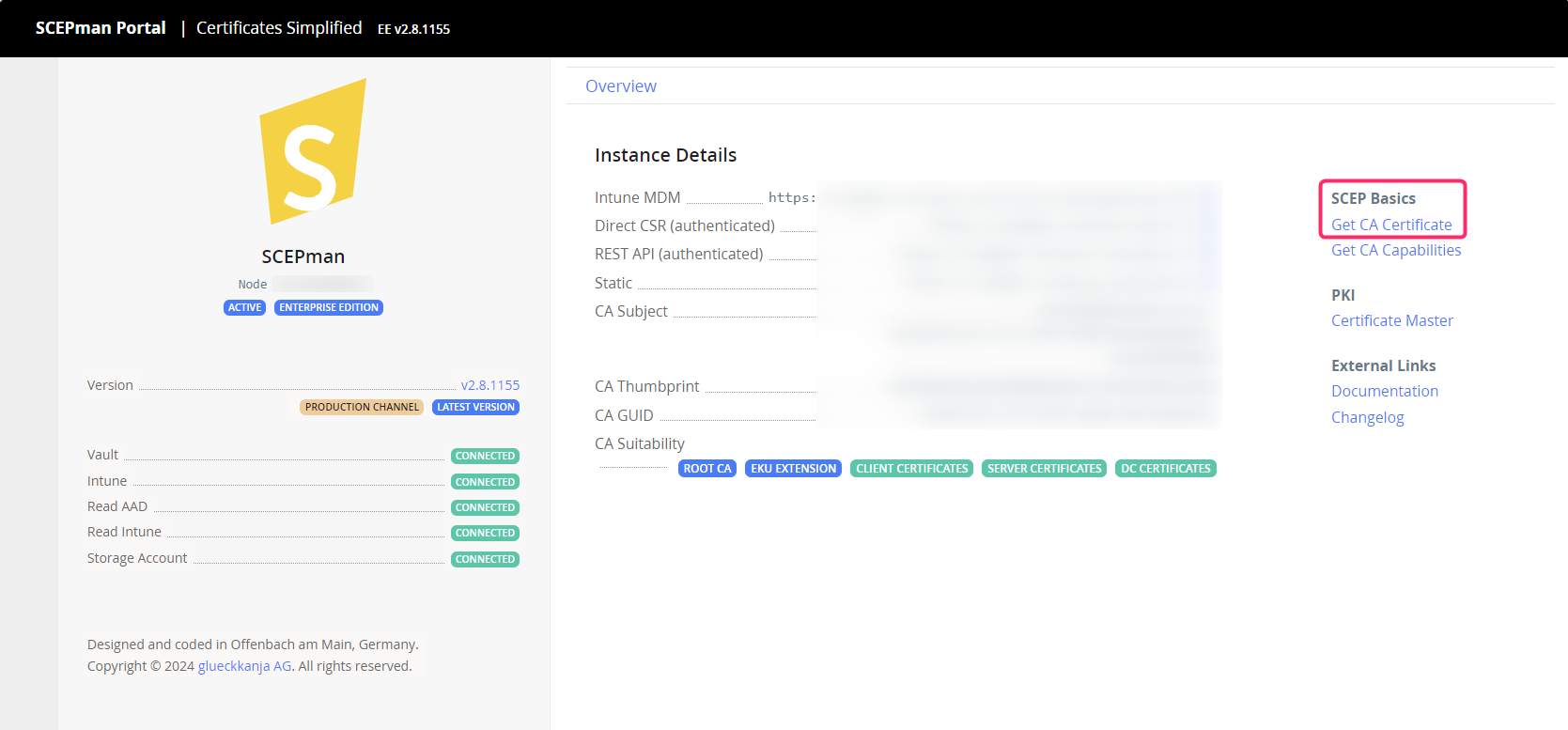
| Atributos del servidor SCEP | URL del servidor SCEP: http://scepman.yourdomain.net/static |
| Período de validez del certificado (años): 1 | |
| Renovar en un plazo de días: 42 | |
| Uso extendido de clave: Autenticación de cliente | |
| Tipo de desafío: Estático | |
| Desafío: Proporcione el valor de desafío que configuró al habilitar la integración de SCEPman con Google Workspace integración. | |
| Autoridad certificadora: Haga referencia aquí al perfil de certificado que contiene su CA raíz de SCEPman. | |
| Tipo de red al que se aplica este perfil: Wi-Fi |