> For the complete documentation index, see [llms.txt](https://docs.scepman.com/llms.txt). Markdown versions of documentation pages are available by appending `.md` to page URLs; this page is available as [Markdown](https://docs.scepman.com/es/configuracion-de-azure/azure-sizing/autoscaling.md).
# Autoescalado
El autoescalado ajusta automáticamente el número de instancias en ejecución en función de la demanda para mantener el rendimiento y controlar los costos.
## Instrucciones
{% stepper %}
{% step %}
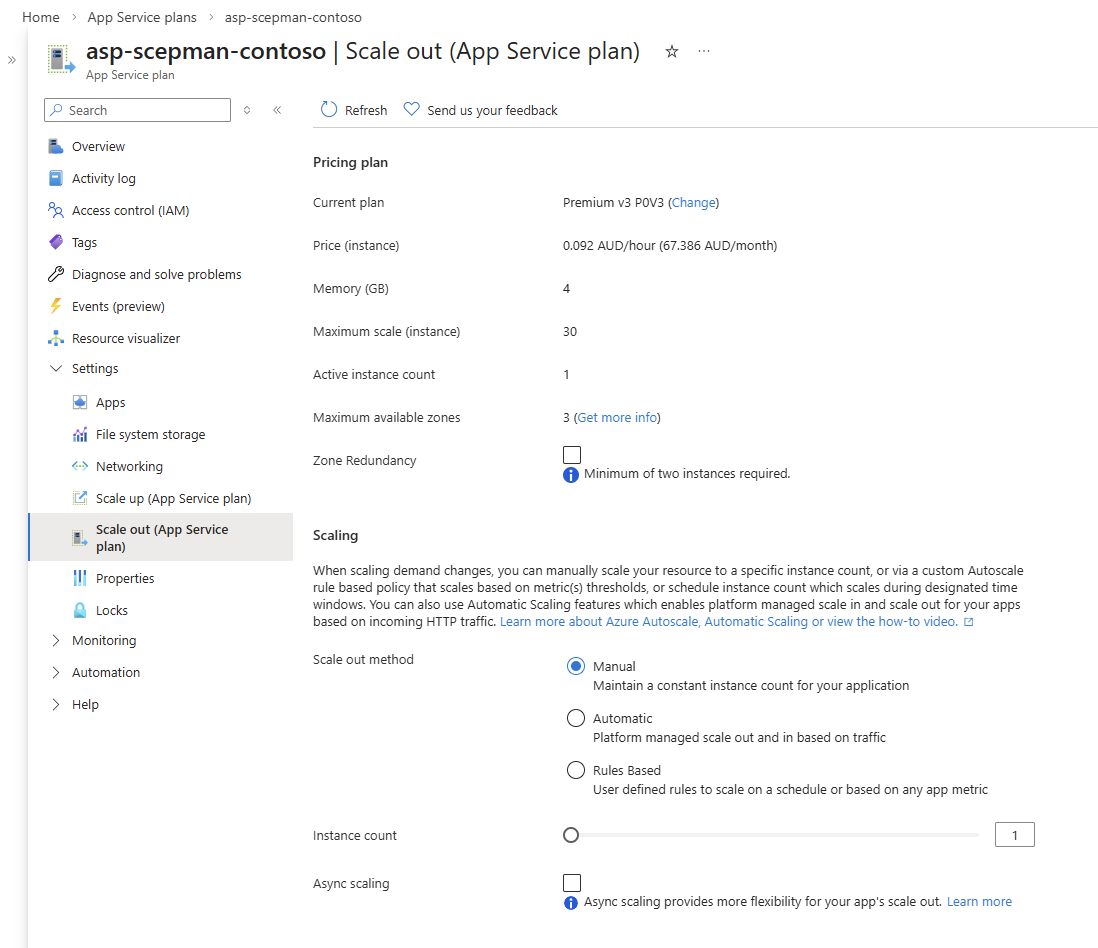
### Navega a la configuración de escalado automático de tu plan de App Service
Azure Portal > Planes de App Service > *Tu plan de App Service de SCEPman* > Configuración > Escalar horizontalmente
{% hint style="warning" %}
Por favor, asegúrate de que tu plan de App Service use al menos el **S1 o P0V3** nivel de precios. Los planes de nivel inferior pueden no proporcionar varias instancias.
{% endhint %}
{% endstep %}
{% step %}
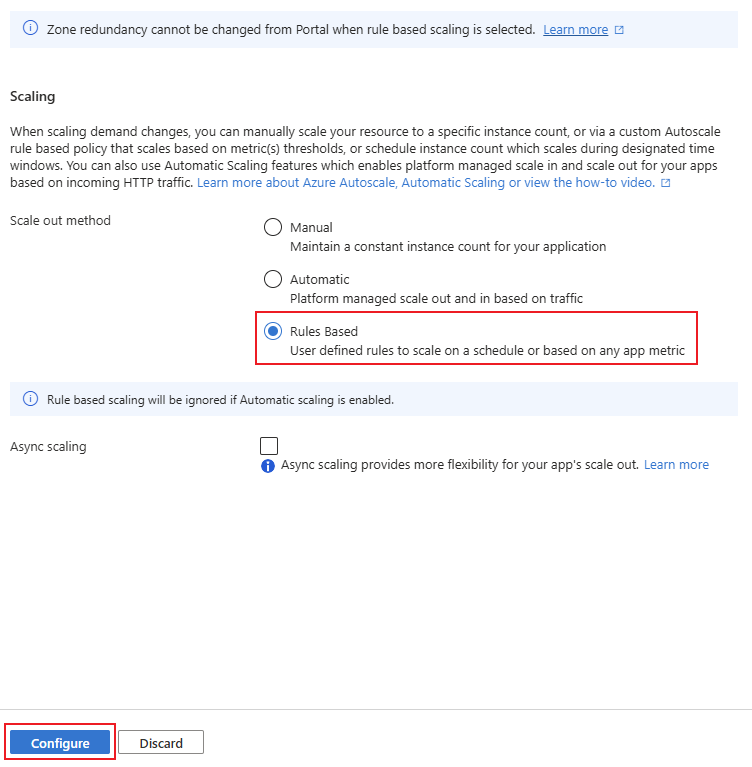
### Selecciona el escalado automático basado en reglas
Seleccione **Basado en reglas**, luego **Configurar** para continuar.
{% endstep %}
{% step %}
### Configurar la configuración de escalado automático
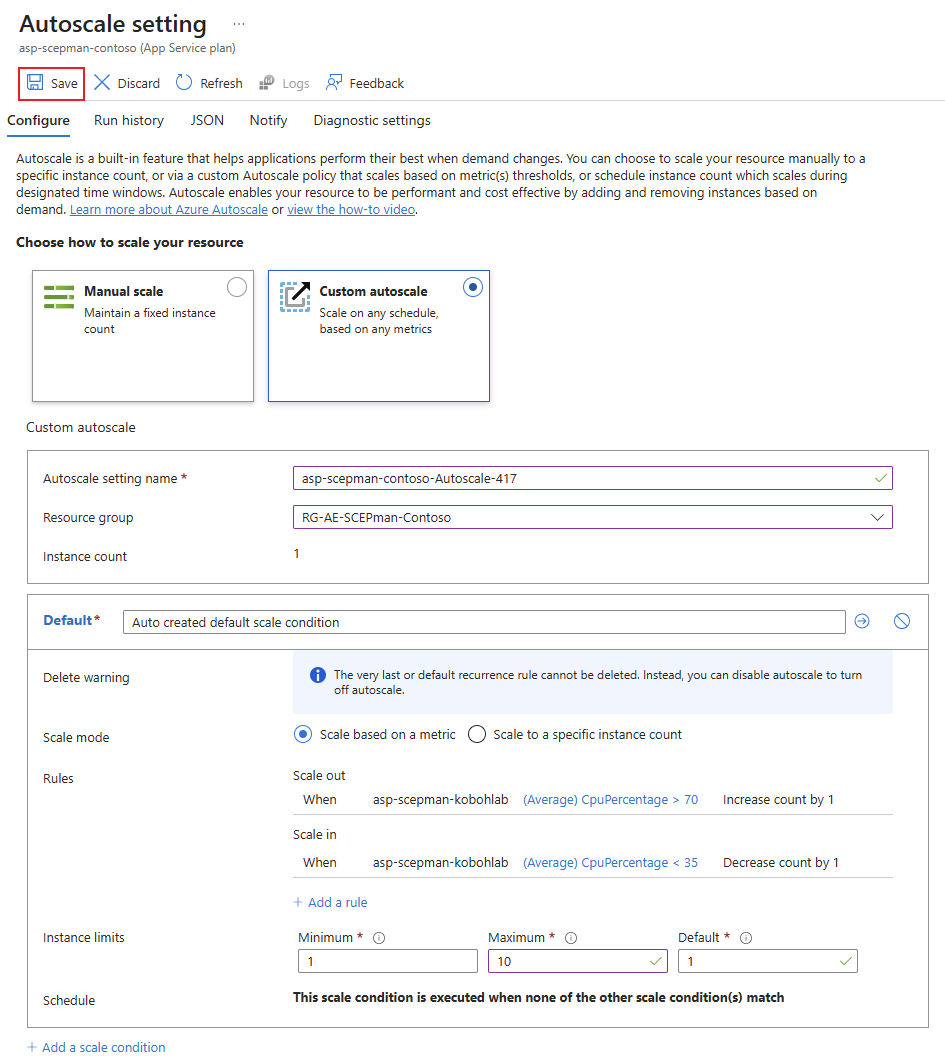
Para escalar el número de instancias en función de la carga actual del servicio, deben añadirse dos condiciones de regla de escalado. Una regla para aumentar el número de instancias con carga alta y otra regla para disminuir el número de instancias después de que la carga vuelva a reducirse.
1. Seleccione **Escalado automático personalizado**
2. Escribe un nombre adecuado en **Nombre de la configuración de escalado automático**
3. Seleccione **Escalar en función de una métrica** para habilitar el escalado automático basado en un conjunto de reglas definido
4. Establece los límites de instancias según las necesidades de tu negocio:
* Mínimo
* Máximo
* Predeterminado
5. Seleccione **Agregar una regla** una vez que estés listo para configurar tus reglas de escalado automático
{% endstep %}
{% step %}
### Configurar reglas de escalado automático
{% hint style="info" %}
Recomendamos la siguiente configuración de las reglas de aumento y disminución.\
Pero ten en cuenta que esto puede depender de tu carga de trabajo y debe supervisarse y optimizarse!
{% endhint %}
#### Regla para aumentar el número de instancias
1. **Habilitar métrica dividida por el número de instancias**
2. Elige **Mayor que** como operador y establece el umbral en **70** (porcentaje)
3. Establece la duración en **10** (minutos)
4. Asegúrate de que la **estadística de granularidad temporal** se establezca en **Promedio**
5. Asegúrate de que la **Operación** se establezca en **Aumentar el número en**
6. Establezca la **Tiempo de enfriamiento (minutos)** a **15** (minutos)
7. Comprueba el **Número de instancias (1)** que se añadirá a las instancias actuales
8. Haz clic en **Agregar** cuando hayas terminado
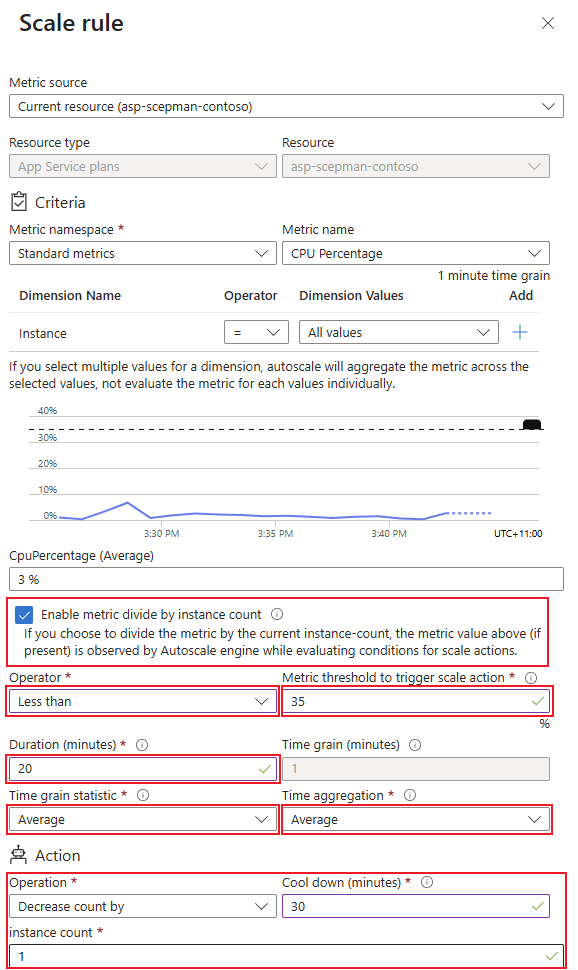
#### Regla para disminuir el número de instancias
1. Seleccione **Agregar una regla** para agregar una regla adicional
2. **Habilitar métrica dividida por el número de instancias**
3. Elige **Menor que** como operador y establece el umbral en **35** (porcentaje)
4. Establece la duración en **20** (minutos)
5. Asegúrate de que la **estadística de granularidad temporal** se establezca en **Promedio**
6. Asegúrate de que la **Operación** se establezca en **Disminuir el número en**
7. Establezca la **Tiempo de enfriamiento (minutos)** a **30** (minutos)
8. Comprueba el **Número de instancias (1)** que se eliminará de las instancias actuales
9. Haz clic en **Agregar** cuando hayas terminado
{% endstep %}
{% step %}
### Guardar la configuración de escalado automático
¡Enhorabuena! Tu plan de App Service ahora escalará hacia arriba y hacia abajo de acuerdo con tus reglas.
{% endstep %}
{% endstepper %}
---
# Agent Instructions
This documentation is published with GitBook. GitBook is the documentation platform designed so that both humans and AI agents can read, navigate, and reason over technical content effectively. Learn more at gitbook.com.
## Querying This Documentation
If you need additional information that is not directly available in this page, you can query the documentation by asking a question.
Perform an HTTP GET request on the following URL with the `ask` and `goal` query parameters:
```
GET https://docs.scepman.com/es/configuracion-de-azure/azure-sizing/autoscaling.md?ask=&goal=
```
`ask` is the immediate question: it should be specific, self-contained, and written in natural language.
`goal` is what the user is ultimately trying to achieve, the reason they need the answer. Sharing it helps GitBook give you a better, more relevant answer. A goal is most helpful when it describes the outcome the user wants rather than restating the question. For example, with `ask=how do I create an API token`, a goal like `automate deployments from our CI pipeline` lets GitBook tailor the answer to that use case.
The response will contain a direct answer to the question and relevant excerpts and sources from the documentation.
Use this mechanism when the answer is not explicitly present in the current page, you need clarification or additional context, or you want to retrieve related documentation sections.