# ChromeOS

## Certificado raíz

Como primer paso, debe implementar el certificado raíz de SCEPman. Por lo tanto, siga estos pasos:

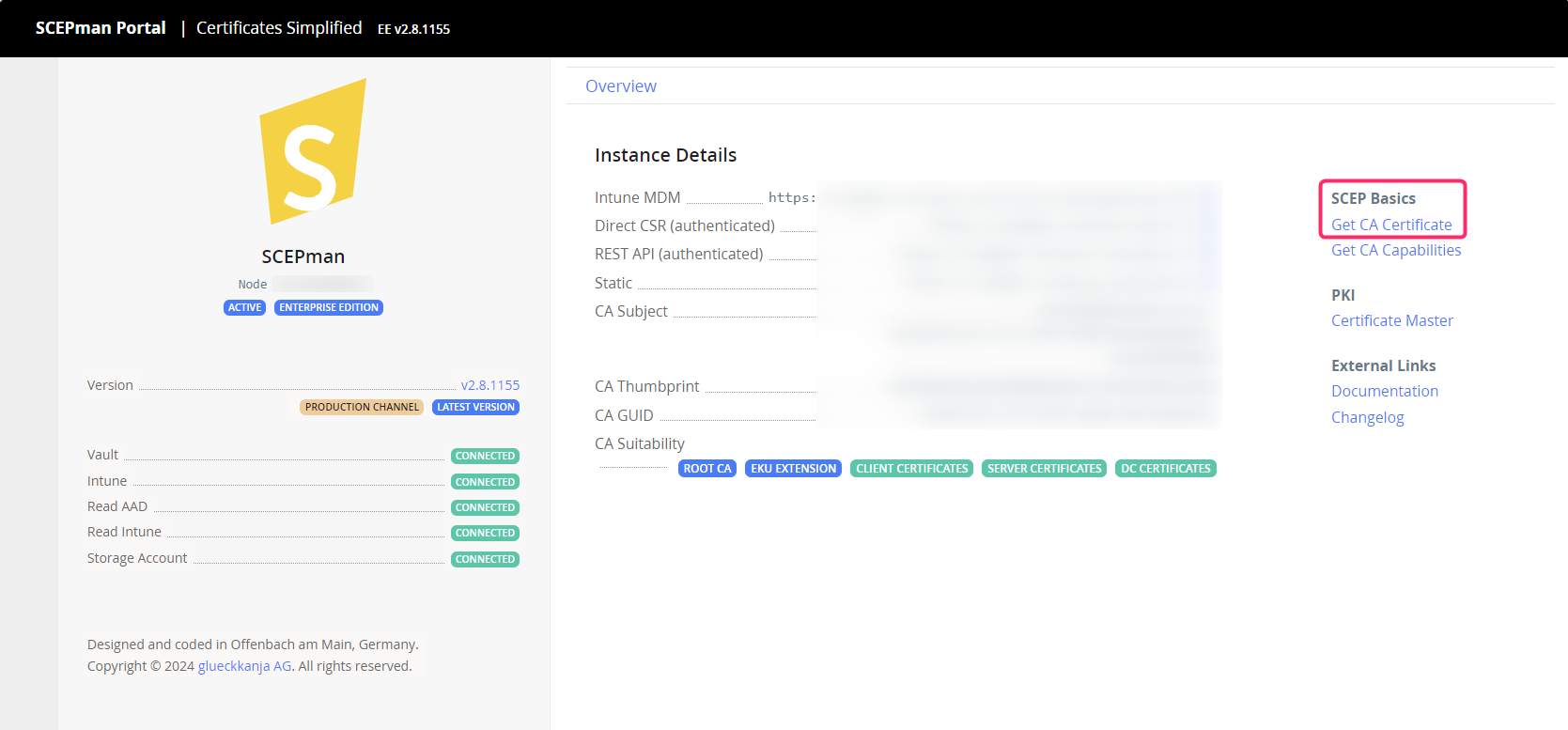
1. Descargue el certificado de la CA raíz desde su sitio web de SCEPman haciendo clic en el **Obtener certificado de la CA** enlace.

<figure><img src="/files/383bf8655ada34faceb5564a4312bb2732320aea" alt=""><figcaption></figcaption></figure>

2. Ahora suba su CA raíz de SCEPmen a su Google Workplace. En su Google **consola de administración de Google** (admin.google.com) navegue a **Menú** > **Dispositivos** > **Networks** > **Certificados** > **ADD CERTIFICATE**

{% hint style="warning" %}
Tenga en cuenta que la consola de administración de Google solo acepta certificados en formato PEM. Deberá convertir la CA raíz de SCEPman (que se descarga en DER de forma predeterminada) usando *openssl* o importándola en Windows y exportándola nuevamente en formato Base-64.
{% endhint %}

<figure><img src="/files/8de2975cf524b82342a4fa1c435482c7a8f05074" alt=""><figcaption></figcaption></figure>

## Agregar un perfil SCEP

El perfil SCEP define el certificado que permite a los usuarios acceder a su WiFi. Asigne el perfil a usuarios específicos agregándolo a una unidad organizativa. Configure varios perfiles SCEP para administrar el acceso según el tipo de dispositivo. El siguiente ejemplo de configuración&#x20;

1. En su **consola de administración de Google** (admin.google.com) navegue a **Menú** > **Dispositivos** > **Red**
2. Haz clic en **Crear perfil SCEP**.
3. Haz clic en **Agregar perfil SCEP seguro**.
4. Introduzca los detalles de configuración del perfil.&#x20;

| Atributo                        | Valor (dispositivo)      | Valor (usuario)      |
| ------------------------------- | ------------------------ | -------------------- |
| **Plataformas de dispositivos** | Chromebook (dispositivo) | Chromebook (usuario) |

<figure><img src="/files/b23659e9beb6b70cd78a03d4d642a4428c1affca" alt=""><figcaption></figcaption></figure>

| Atributo                   |                                            |
| -------------------------- | ------------------------------------------ |
| **Nombre del perfil SCEP** | Proporcione un nombre para su perfil SCEP. |

<figure><img src="/files/311aeea8afe8e5e6e7a070ca76c305ee9427ff24" alt=""><figcaption></figcaption></figure>

<table><thead><tr><th width="246">Atributo</th><th width="282">Valor (dispositivo)</th><th>Valor (usuario)</th></tr></thead><tbody><tr><td><strong>campo Formato del nombre del sujeto</strong></td><td><strong>Nombre distinguido completo</strong></td><td><strong>Nombre distinguido completo</strong></td></tr><tr><td></td><td><strong>Nombre común</strong>: ${DEVICE_SERIAL_NUMBER}</td><td><strong>Nombre común:</strong> ${USER_EMAIL}</td></tr><tr><td></td><td><strong>Nombre de la empresa</strong>: El nombre de su empresa.</td><td><strong>Nombre de la empresa</strong>: El nombre de su empresa.</td></tr><tr><td></td><td><strong>Unidad organizativa:</strong> Su unidad organizativa. Esto es opcional.</td><td><strong>Unidad organizativa:</strong> Su unidad organizativa. Esto es opcional.</td></tr><tr><td></td><td><strong>Localidad</strong>: La ubicación de su unidad organizativa. Esto es opcional.</td><td><strong>Localidad</strong>: La ubicación de su unidad organizativa. Esto es opcional.</td></tr><tr><td></td><td><strong>Estado</strong>: El estado de su unidad organizativa. Esto es opcional.</td><td><strong>Estado</strong>: El estado de su unidad organizativa. Esto es opcional.</td></tr><tr><td></td><td><strong>País / región</strong>: El país de su unidad organizativa. Esto es opcional.</td><td><strong>País / región</strong>: El país de su unidad organizativa. Esto es opcional.</td></tr><tr><td><strong>Nombre alternativo del sujeto</strong></td><td>Predeterminado: <strong>Ninguno</strong><br><br>Esto se puede establecer en <strong>Personalizado</strong> cuando se deba usar el SAN, por ejemplo, como identidad externa al autenticarse en una WiFi usando EAP-TLS.</td><td><p><strong>Personalizado</strong></p><p></p><p></p><p></p><p></p><p><strong>Principal de usuario:</strong> ${USER_EMAIL_NAME}</p></td></tr><tr><td></td><td></td><td></td></tr></tbody></table>

<figure><img src="/files/2e9f0df0fc77703531c5c0dcb00c34540729a29f" alt=""><figcaption></figcaption></figure>

| Atributo                      | Valor                                                     |
| ----------------------------- | --------------------------------------------------------- |
| **Algoritmo de firma**        | SHA256withRSA                                             |
| **Uso de la clave**           | Cifrado de clave, firma                                   |
| **Tamaño de la clave (bits)** | 3072                                                      |
| **Seguridad**                 | Estricto (solo compatible con dispositivos administrados) |

<figure><img src="/files/97ed8b3b876c01c07fce5a847abb0caf59dda5d0" alt=""><figcaption></figcaption></figure>

<table><thead><tr><th width="246">Atributo</th><th>Valor</th></tr></thead><tbody><tr><td><strong>Atributos del servidor SCEP</strong></td><td><strong>URL del servidor SCEP</strong>: <a href="http://scepman.yourdomain.net/static">http://scepman.yourdomain.net/static</a></td></tr><tr><td></td><td><strong>Período de validez del certificado (años)</strong>: 1</td></tr><tr><td></td><td><strong>Renovar dentro de días</strong>: 42</td></tr><tr><td></td><td><strong>Uso extendido de la clave</strong>: Autenticación de cliente</td></tr><tr><td></td><td><strong>Tipo de desafío</strong>: Estático</td></tr><tr><td></td><td><strong>Desafío</strong>: Proporcione el valor del desafío que ha configurado al <a href="/pages/1161b6876cd35d0c0a40b54f8face251e66014b0#enable-google-workspace-integration">habilitar la integración de SCEPman con Google Workspace</a> .</td></tr><tr><td></td><td><strong>Autoridad de certificación</strong>: Haga referencia aquí al perfil de certificado que contiene su <a href="#root-certificate">SCEPman Root CA</a>.</td></tr><tr><td></td><td><strong>Tipo de red al que se aplica este perfil</strong>: Wi-Fi</td></tr></tbody></table>

<figure><img src="/files/9b54d382d1723225127e0016ce25a8b19ef541ea" alt=""><figcaption></figcaption></figure>

5. El perfil SCEP se distribuye automáticamente a los usuarios de la unidad organizativa.
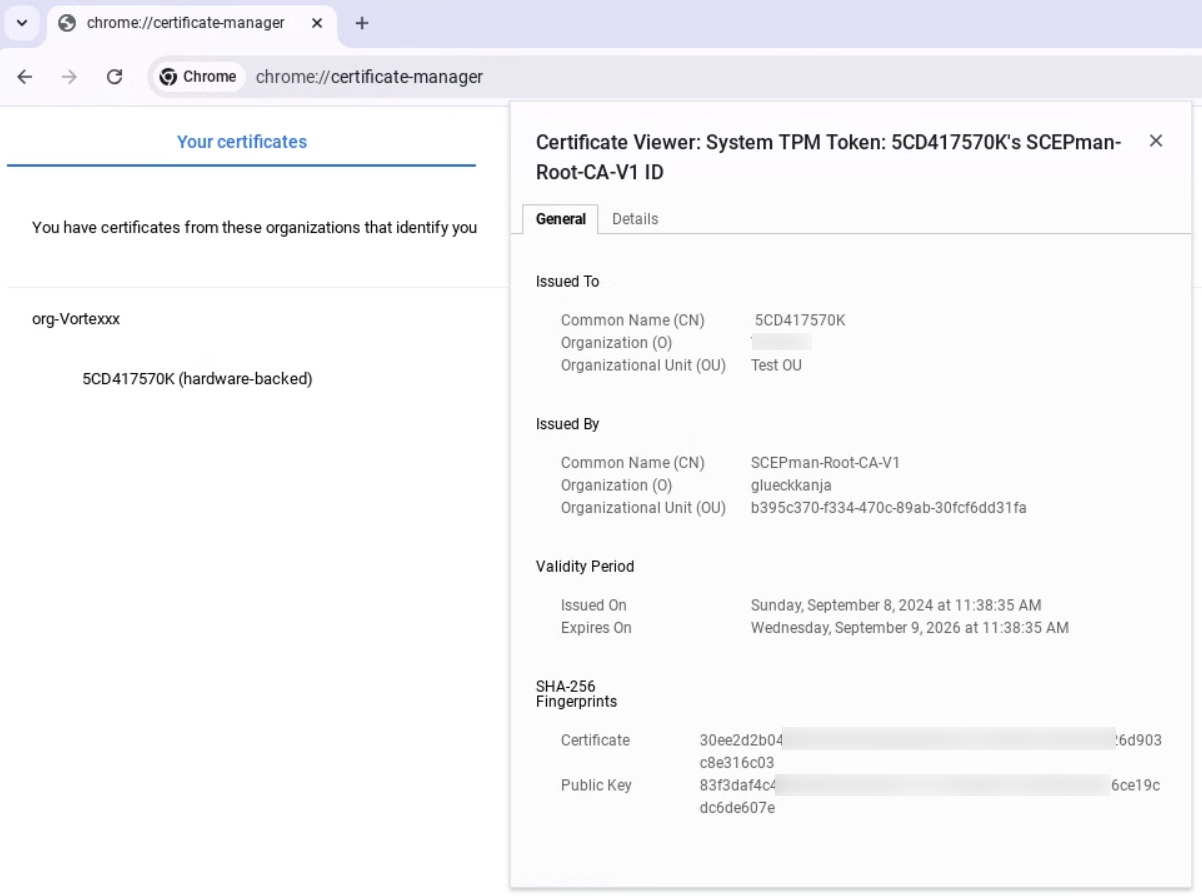
6. Para comprobar este certificado, en su Chromebook navegue a **chrome://certificate.manager** > **Sus certificados.**

<figure><img src="/files/f693480be509ac6cdc42cbe60d189e16e85d6a95" alt=""><figcaption></figcaption></figure>


---

# Agent Instructions: Querying This Documentation

If you need additional information that is not directly available in this page, you can query the documentation dynamically by asking a question.

Perform an HTTP GET request on the current page URL with the `ask` query parameter:

```
GET https://docs.scepman.com/es/administracion-de-certificados/static-certificates/google-workspace/chromeos.md?ask=<question>
```

The question should be specific, self-contained, and written in natural language.
The response will contain a direct answer to the question and relevant excerpts and sources from the documentation.

Use this mechanism when the answer is not explicitly present in the current page, you need clarification or additional context, or you want to retrieve related documentation sections.