> For the complete documentation index, see [llms.txt](https://docs.scepman.com/llms.txt). Markdown versions of documentation pages are available by appending `.md` to page URLs; this page is available as [Markdown](https://docs.scepman.com/es/administracion-de-certificados/certificate-master/tls-server-certificate-pkcs-12.md).
# Certificado de servidor TLS
{% hint style="warning" %}
Solo en SCEPman Enterprise Edition
{% endhint %}
Puede generar certificados de servidor X.509, incluyendo una clave privada, a través de la interfaz web de Certificate Master de SCEPman. Esta opción le permite generar fácilmente un certificado TLS para múltiples nombres de dominio. Estos certificados pueden utilizarse luego en servidores web para habilitar la comunicación mediante HTTPS o en servidores de directorio para habilitar LDAPS. Además, pueden utilizarse en controladores de dominio de Active Directory, pero para los controladores de dominio también tiene la opción de emitir certificados especiales [certificados de Domain Controller](https://docs.scepman.com/es/administracion-de-certificados/domain-controller-certificates.md), que a su vez pueden utilizarse para LDAPS.
{% hint style="warning" %}
Tenga en cuenta que, una vez que abandone esta página, la contraseña ya no será accesible.
{% endhint %}
### Emisión de un certificado de servidor mediante una solicitud de firma de certificado
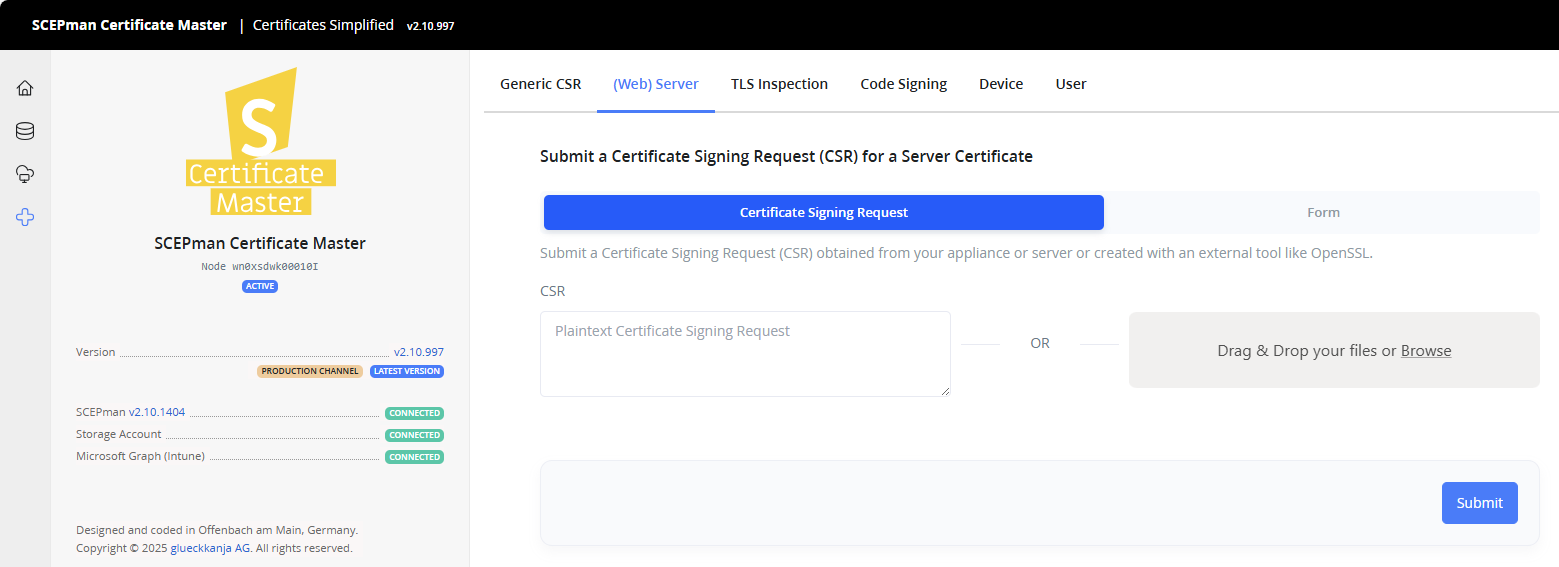
Envíe una Solicitud de Firma de Certificado (CSR) obtenida de su dispositivo o servidor, o creada con una herramienta externa como OpenSSL.
1. Pegue una Solicitud de Firma de Certificado en texto plano O pegue un archivo CSR.
2. Envíe y descargue el certificado de servidor.
Enviar una CSR para un certificado de servidor
### Emisión de un certificado de servidor mediante el formulario
Este formulario le permite crear un par de claves (clave privada y pública) y el certificado asociado, y descargarlo en un archivo protegido con contraseña. Puede copiar el archivo a su servidor o dispositivo e instalarlo utilizando la contraseña proporcionada en esta página.
Introduzca los nombres DNS a través de los cuales los clientes pueden acceder a su servidor. Deben coincidir, para que los clientes puedan establecer una conexión TLS (como HTTPS/LDAPS/FTPS) sin advertencias. El primer Nombre Alternativo del Sujeto (SAN) constituye el Nombre Común (CN) del sujeto del certificado.
1. Ve a **Nuevo certificado de servidor** en el menú superior de SCEPman Certificate Master
2. Introduzca todos los nombres de dominio completos (FQDN) para los que el certificado debe ser válido, separados por comas, puntos y comas o saltos de línea. Estas entradas se agregarán como entradas DNS a la extensión de Nombres Alternativos del Sujeto del certificado.
3. Pulse **Enviar** una vez que haya introducido todos los nombres de dominio y el navegador descargará automáticamente el certificado con la clave privada en formato PKCS#12/PFX unos segundos después de que el certificado se haya emitido. El archivo PKCS#12 está cifrado con la contraseña que se muestra en la pantalla. Puede importar el PKCS#12 directamente al sistema donde se necesite utilizando la contraseña.
Opcionalmente, para escenarios de autenticación mutua (p. ej., mTLS), puede seleccionar incluir el **Autenticación de cliente** EKU en el certificado.
Algunos sistemas pueden importar un certificado con la clave privada, pero no aceptan PKCS#12. Puede convertir el archivo PKCS#12 a otros formatos usando herramientas estándar como OpenSSL. Por ejemplo, si su sistema de destino requiere un archivo PEM con el certificado y la clave privada, puede usar este comando:
```shell
openssl pkcs12 -in INFILE.p12 -out OUTFILE.crt
```
---
# Agent Instructions
This documentation is published with GitBook. GitBook is the documentation platform designed so that both humans and AI agents can read, navigate, and reason over technical content effectively. Learn more at gitbook.com.
## Querying This Documentation
If you need additional information that is not directly available in this page, you can query the documentation by asking a question.
Perform an HTTP GET request on the following URL with the `ask` and `goal` query parameters:
```
GET https://docs.scepman.com/es/administracion-de-certificados/certificate-master/tls-server-certificate-pkcs-12.md?ask=&goal=
```
`ask` is the immediate question: it should be specific, self-contained, and written in natural language.
`goal` is what the user is ultimately trying to achieve, the reason they need the answer. Sharing it helps GitBook give you a better, more relevant answer. A goal is most helpful when it describes the outcome the user wants rather than restating the question. For example, with `ask=how do I create an API token`, a goal like `automate deployments from our CI pipeline` lets GitBook tailor the answer to that use case.
The response will contain a direct answer to the question and relevant excerpts and sources from the documentation.
Use this mechanism when the answer is not explicitly present in the current page, you need clarification or additional context, or you want to retrieve related documentation sections.