> For the complete documentation index, see [llms.txt](https://docs.scepman.com/llms.txt). Markdown versions of documentation pages are available by appending `.md` to page URLs; this page is available as [Markdown](https://docs.scepman.com/de/zertifikatsverwaltung/static-certificates/soti-mobicontrol.md).
# SOTI MobiControl
SCEPman kann als Zertifizierungsstelle in SOTI MobiControl integriert werden. Durch die Verbindung beider Systeme über SCEPmans Static-SCEP-Schnittstelle können in MobiControl registrierte Geräte Gerätezertifikate von SCEPman erhalten.
Für allgemeinere Informationen zu anderen MDM-Lösungen und zur SCEPman-Integration sehen Sie bitte [hier](/de/zertifikatsverwaltung/static-certificates.md).
## SOTI MobiControl-Integration aktivieren
Die SOTI MobiControl-Integration von SCEPman kann ganz einfach über die folgenden Umgebungsvariablen im SCEPman-App-Dienst aktiviert werden:
{% hint style="info" %}
Sie können zwischen dem SCEPman App Service und dem Certificate Master unterscheiden, indem Sie nach dem App Service **ohne** dem "-cm" in seinem Namen
{% endhint %}
| Einstellung | Beschreibung | Wert |
| :------------------------------------------------------------------------------------------------------------------------------------------------------------------------------------------------------------: | ------------------------------------------------------------------------------------------------------------------------------------------------------------------------------------------------------------------------------------------------------------------------------------------------------------------------------------------------------- | :------------------------------------------------------: |
| [AppConfig:StaticValidation:Enabled](/de/scepman-konfiguration/application-settings/scep-endpoints/static-validation.md#appconfig-staticvalidation-enabled) | Die Validierung durch Drittanbieter aktivieren | **true** zum Aktivieren, **falsch** zum Deaktivieren |
| [AppConfig:StaticValidation:RequestPassword](/de/scepman-konfiguration/application-settings/scep-endpoints/static-validation.md#appconfig-staticvalidation-requestpassword) |
Zertifikatsignierungsanforderungen, die zur Signierung an SCEPman gesendet werden, werden mit diesem sicheren statischen Passwort authentifiziert
Empfehlung: Speichern Sie dieses Geheimnis in Azure Key Vault.
| *generieren Sie ein 32-stelliges Passwort* |
| [AppConfig:StaticValidation:ValidityPeriodDays](/de/scepman-konfiguration/application-settings/scep-endpoints/static-validation.md#appconfig-staticvalidation-validityperioddays) (optional) | Wie viele Tage sollen über SOTI MobiControl ausgestellte Zertifikate gültig sein | 365 |
| [AppConfig:StaticValidation:EnableCertificateStorage](/de/scepman-konfiguration/application-settings/scep-endpoints/staticaad-validation.md#appconfig-staticaadvalidation-enablecertificatestorage) (optional) | Speichern Sie angeforderte Zertifikate im Storage Account, um sie in SCEPman Certificate Master anzuzeigen | ***true*** zum Aktivieren, ***falsch** zum Deaktivieren* |
## SOTI MobiControl-Konfiguration
### SCEPman RootCA bereitstellen
Zuerst müssen Sie die SCEPman RootCA auf allen Endpunkten als vertrauenswürdige Root-CA bereitstellen. Sie können das Zertifikat von der SCEPman-Homepage herunterladen:
### Zertifizierungsstelle hinzufügen
1. Navigieren Sie in SOTI MobiControl zu Systemeinstellungen > Globale Einstellungen > Dienste > Zertifizierungsstelle.
SOTI MobiControl-Zertifizierungsstellen-Seite
2. Klicken Sie auf die Schaltfläche Hinzufügen, um eine neue Zertifizierungsstelle zu erstellen.
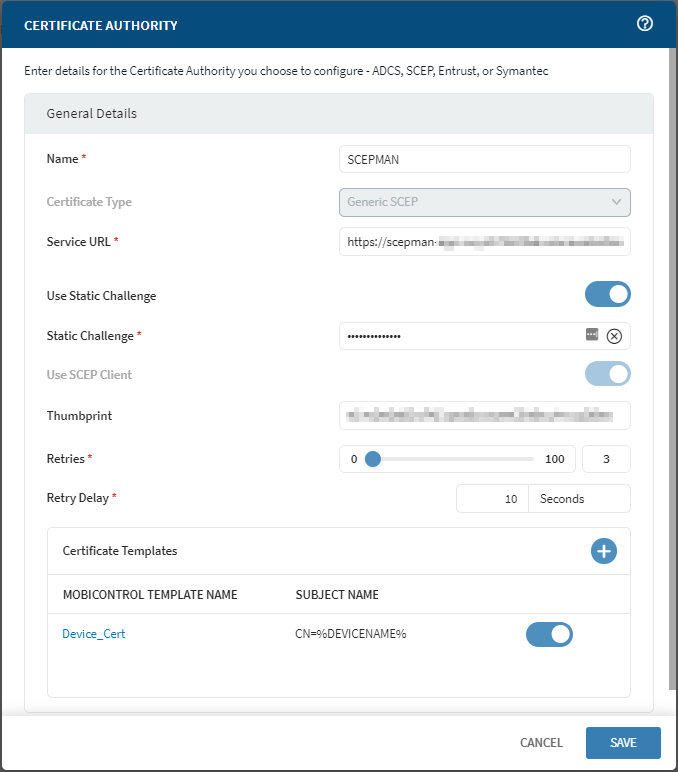
Details zur SOTI MobiControl-Zertifizierungsstelle
* Geben Sie einen **Namen** für diese Zertifizierungsstelle ein.
* Wählen Sie `Generisches SCEP` für **Zertifikatstyp**.
* Wählen Sie `SCEP` für **Konfigurationstyp**.
* Für den **Dienst-URL**, kopieren und fügen Sie die statische MDM-URL aus Ihrem SCEPman-Portal ein.
* Aktivieren **Statischen Challenge-Wert verwenden**.
* Geben Sie den **Statischen Challenge-Wert** ein, der oben in Schritt 2 erstellt wurde.
* Aktivieren **SCEP-Client verwenden**.
* Für den **Fingerabdruck** Kopieren und fügen Sie den CA-Fingerabdruck aus Ihrem SCEPman-Portal ein.
* Legen Sie den **Wiederholungen** und **Verzögerung zwischen Wiederholungsversuchen** nach Bedarf (oder auf Standard belassen).
### Zertifikatsvorlage hinzufügen
3. Klicken Sie auf die Schaltfläche Hinzufügen, um eine **Zertifikatsvorlage**.
Details zur SOTI MobiControl-Zertifikatsvorlage
* Geben Sie einen **Namen** für diese MobiControl-Vorlage ein.
* Geben Sie einen **Subjektname**.
{% hint style="info" %}
Das Format für das **Subjektname** Feld kann nur das folgende Format haben: „CN=%DEVICENAME%". Wenn Sie auf die Zahnradauswahl klicken, werden alle verwendbaren Variablen angezeigt. Achten Sie darauf, „CN=" an den Anfang des Eintrags zu setzen.
{% endhint %}
* Lassen Sie **Alternatives Subjekt** leer.
* **Zertifikatsziel** ist standardmäßig `Gerät`.
* Wählen Sie für die verbleibenden Felder die gewünschte Option: **Zertifikatsverwendung**, **Schlüsselgröße**, **Alte Zertifikate bei erfolgreicher Erneuerung entfernen**und **Schlüsselschutz**.
* Klicken Sie auf Hinzufügen und dann auf Speichern, um die Vorlage zu speichern
4. Klicken Sie auf **Speichern** um die Zertifizierungsstelle zu speichern.
5. **Ein Profil erstellen** in SOTI MobiControl, um dies Ihren Geräten zuzuweisen. Es gibt mehrere Möglichkeiten, dies in SOTI MobiControl zu erreichen; daher werden diese Verfahren in diesem Dokument nicht im Detail beschrieben.
---
# Agent Instructions
This documentation is published with GitBook. GitBook is the documentation platform designed so that both humans and AI agents can read, navigate, and reason over technical content effectively. Learn more at gitbook.com.
## Querying This Documentation
If you need additional information that is not directly available in this page, you can query the documentation by asking a question.
Perform an HTTP GET request on the following URL with the `ask` and `goal` query parameters:
```
GET https://docs.scepman.com/de/zertifikatsverwaltung/static-certificates/soti-mobicontrol.md?ask=&goal=
```
`ask` is the immediate question: it should be specific, self-contained, and written in natural language.
`goal` is what the user is ultimately trying to achieve, the reason they need the answer. Sharing it helps GitBook give you a better, more relevant answer. A goal is most helpful when it describes the outcome the user wants rather than restating the question. For example, with `ask=how do I create an API token`, a goal like `automate deployments from our CI pipeline` lets GitBook tailor the answer to that use case.
The response will contain a direct answer to the question and relevant excerpts and sources from the documentation.
Use this mechanism when the answer is not explicitly present in the current page, you need clarification or additional context, or you want to retrieve related documentation sections.