> For the complete documentation index, see [llms.txt](https://docs.scepman.com/llms.txt). Markdown versions of documentation pages are available by appending `.md` to page URLs; this page is available as [Markdown](https://docs.scepman.com/de/zertifikatsverwaltung/jamf/computers.md).
# Computer
Bitte folgen Sie dieser Anleitung, um Zertifikate an Computer (macOS) zu verteilen. Bevor Sie die ersten Zertifikate über Jamf Pro bereitstellen, folgen Sie den [allgemeinen Schritten für Jamf Pro](/de/zertifikatsverwaltung/jamf/general.md) zuerst.
{% hint style="success" %}
Wir empfehlen dringend, alle für den Anwendungsfall relevanten Zertifikats-Payloads (vertrauenswürdiges Zertifikat / SCEP-Zertifikat) in einem **einzigen** Konfigurationsprofil in Jamf Pro zu konfigurieren.
{% endhint %}
## SCEPman-Root-Zertifikat
Als ersten Schritt müssen Sie das SCEPman-Root-Zertifikat bereitstellen. Laden Sie dieses CA-Zertifikat über das SCEPman-Dashboard herunter:
%20\(1\)%20\(1\)%20\(1\)%20\(1\)%20\(1\)%20\(1\)%20\(1\)%20\(1\)%20\(1\)%20\(1\)%20\(1\)%20\(2\)%20\(1\)%20\(2\).png?alt=media)
Fügen Sie ein neues „macOS Configuration Profile“ hinzu und wählen Sie „Certificate“ als Payload. Geben Sie einen aussagekräftigen Namen ein, laden Sie das Zertifikat hoch (für „Select Certificate Option“ wählen Sie „Upload“) und aktivieren Sie „Allow all apps access“:
.png?alt=media)
Verteilen Sie dieses Profil an alle Clients, die später SCEP-Zertifikate erhalten sollen.
## Maschinenzertifikat
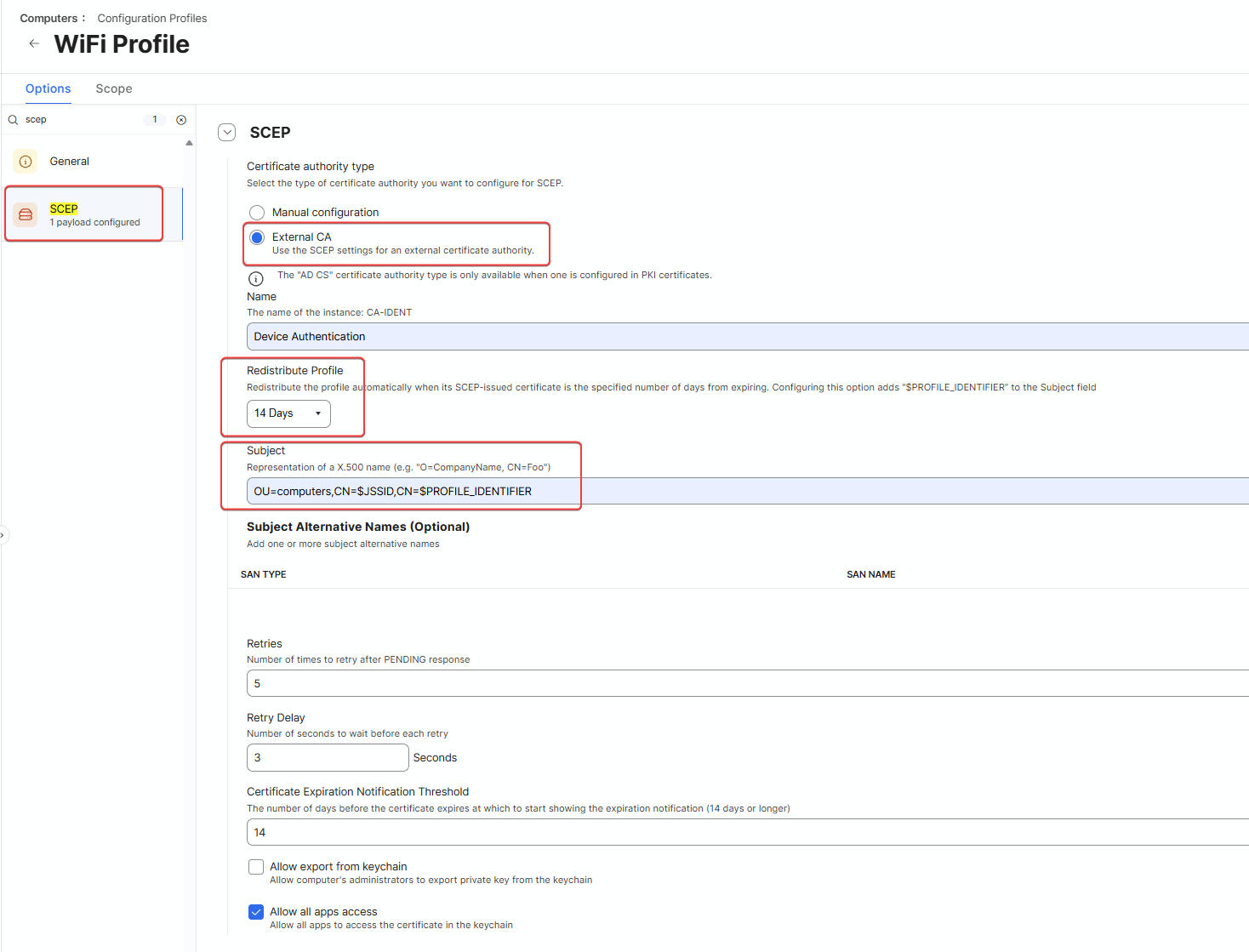
Bitte fügen Sie ein weiteres „macOS Configuration Profile“ hinzu und wählen Sie „SCEP“ als Payload. Aktivieren Sie „Verwenden Sie die Einstellungen der externen Zertifizierungsstelle, um Jamf Pro als SCEP-Proxy für dieses Konfigurationsprofil zu aktivieren“ und geben Sie die folgenden Informationen ein:
| Feld | Beschreibung | Wert/Beispiel |
| ------------------------------------- | ---------------------------------------------------- | ---------------------------------------------- |
| Name | Name/Zweck | z. B. „Geräteauthentifizierung“ |
| Profil erneut verteilen | Stellt das Profil zur Erneuerung erneut bereit | z. B. „14 Tage“ |
| Betreff | Betreff für das Zertifikat, Ergänzungen sind möglich | CN=$JSSID,OU=computers,CN=$PROFILE\_IDENTIFIER |
| Export aus dem Schlüsselbund zulassen | Steuert, ob der private Schlüssel exportierbar ist | Nein |
| Zugriff für alle Apps zulassen | Steuert den Zugriff auf das SCEP-Zertifikat | Ja |
Bitte passen Sie andere Optionen nach Bedarf an.
## Ausgabe auf dem Client
Neben der Berichterstattung in Jamf Pro können Sie die Verteilung des SCEPman-Root-Zertifikats und des Gerätezertifikats ganz einfach über „Schlüsselbundverwaltung“ auf dem gewünschten Client (unter „System“) überprüfen:
.png?alt=media)
.png?alt=media)
---
# Agent Instructions
This documentation is published with GitBook. GitBook is the documentation platform designed so that both humans and AI agents can read, navigate, and reason over technical content effectively. Learn more at gitbook.com.
## Querying This Documentation
If you need additional information that is not directly available in this page, you can query the documentation by asking a question.
Perform an HTTP GET request on the following URL with the `ask` and `goal` query parameters:
```
GET https://docs.scepman.com/de/zertifikatsverwaltung/jamf/computers.md?ask=&goal=
```
`ask` is the immediate question: it should be specific, self-contained, and written in natural language.
`goal` is what the user is ultimately trying to achieve, the reason they need the answer. Sharing it helps GitBook give you a better, more relevant answer. A goal is most helpful when it describes the outcome the user wants rather than restating the question. For example, with `ask=how do I create an API token`, a goal like `automate deployments from our CI pipeline` lets GitBook tailor the answer to that use case.
The response will contain a direct answer to the question and relevant excerpts and sources from the documentation.
Use this mechanism when the answer is not explicitly present in the current page, you need clarification or additional context, or you want to retrieve related documentation sections.