> For the complete documentation index, see [llms.txt](https://docs.scepman.com/llms.txt). Markdown versions of documentation pages are available by appending `.md` to page URLs; this page is available as [Markdown](https://docs.scepman.com/de/zertifikatsverwaltung/certificate-master/user-certificate.md).
# Benutzerzertifikat
{% hint style="warning" %}
Nur SCEPman Enterprise Edition
{% endhint %}
{% hint style="info" %}
Diese Funktion erfordert Version 2.4 oder höher
{% endhint %}
Sie können über die Weboberfläche von SCEPman Certificate Master manuell X.509-Benutzerzertifikate einschließlich eines privaten Schlüssels generieren. Diese Zertifikate können in verschiedenen zertifikatsbasierten Authentifizierungsszenarien (CBA), für Smartcards und E-Mail-Signaturen verwendet werden. Standardmäßig haben generierte Zertifikate die EKU **Client Authentication** und einen Subject Alternative Name (SAN), der auf eine UPN-Typ-Eigenschaft gesetzt ist, deren Wert dem in der UI angegebenen UPN entspricht.
### Ausstellen eines Benutzerzertifikats
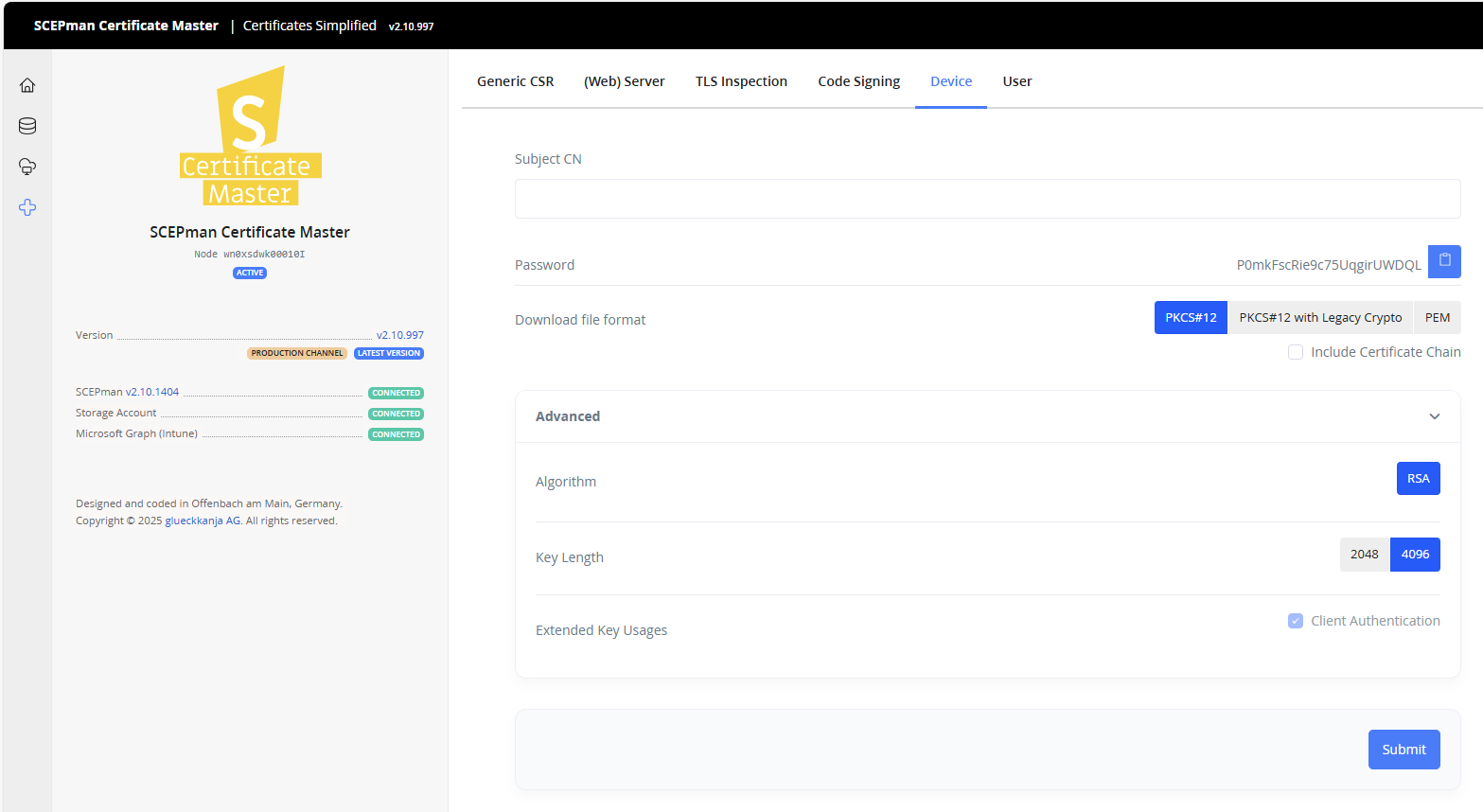
1. Navigieren Sie zu **Neues Benutzerzertifikat** im Menü von SCEPman Certificate Master.
2. Geben Sie einen UPN für das Zertifikat ein und wählen Sie die erforderlichen EKUs aus.
3. Klicken Sie auf **Senden** und der Browser lädt das Zertifikat mit dem privaten Schlüssel im PKCS#12/PFX-Format automatisch herunter, nachdem das Zertifikat wenige Sekunden später ausgestellt wurde. Die PKCS#12-Datei ist mit dem auf dem Bildschirm angezeigten Passwort verschlüsselt. Sie können das PKCS#12 direkt auf dem System importieren, auf dem es benötigt wird, und dabei das Passwort verwenden.
{% hint style="warning" %}
Beachten Sie, dass das Passwort nicht mehr zugänglich ist, sobald Sie diese Seite verlassen.
{% endhint %}
Certificate Master - Neues Benutzerzertifikat
## YubiKey
Führen Sie die folgenden Schritte aus, um ein Smartcard-Zertifikat auf Ihrem YubiKey-Gerät zu registrieren.
### Checkliste: Voraussetzungen
* [ ] *Pflicht* - Zugriff auf Certificate Master und eine geeignete Rolle (`Admin.Full` , `Request.All`,`Request.User`)
* [ ] *Pflicht* - Zugriff auf ein YubiKey-Gerät mit einem freien Smartcard-Slot
* [ ] *Pflicht* - YubiKey Manager ist installiert
### Schritte
1. Öffnen Sie das Certificate Master-Webportal und klicken Sie auf das **+** Symbol
2. Wählen Sie **Neues Benutzerzertifikat**
3. Geben Sie Folgendes an **UPN** gemäß Ihren Anforderungen
4. Legen Sie den **Schlüssellänge** zu **2048** Bits (YubiKey unterstützt derzeit keine 4096-Bit-Schlüssel).
5. Wählen Sie **PKCS#12** als **Dateiformat für den Download**
6. Wählen Sie **Client Authentication** und **Smartcard-Anmeldung** aus den **Erweiterte Schlüsselverwendungen**
1. Bevor Sie klicken **Senden**, merken Sie sich vorübergehend die **Passwort** da es beim Import des Zertifikats auf den YubiKey benötigt wird.
2. Öffnen Sie den YubiKey Manager
3. Navigieren Sie zu **Anwendungen** **>** **PIV** und klicken Sie auf **Zertifikate konfigurieren**
4. Wählen Sie **Authentifizierung (Slot 9a)** und klicken Sie auf **Import**
5. Laden Sie das zuvor in Certificate Master generierte Zertifikat hoch und geben Sie das **Passwort**.
6. Legen Sie einen **Verwaltungsschlüssel** und klicken Sie auf **OK**
---
# Agent Instructions
This documentation is published with GitBook. GitBook is the documentation platform designed so that both humans and AI agents can read, navigate, and reason over technical content effectively. Learn more at gitbook.com.
## Querying This Documentation
If you need additional information that is not directly available in this page, you can query the documentation by asking a question.
Perform an HTTP GET request on the following URL with the `ask` and `goal` query parameters:
```
GET https://docs.scepman.com/de/zertifikatsverwaltung/certificate-master/user-certificate.md?ask=&goal=
```
`ask` is the immediate question: it should be specific, self-contained, and written in natural language.
`goal` is what the user is ultimately trying to achieve, the reason they need the answer. Sharing it helps GitBook give you a better, more relevant answer. A goal is most helpful when it describes the outcome the user wants rather than restating the question. For example, with `ask=how do I create an API token`, a goal like `automate deployments from our CI pipeline` lets GitBook tailor the answer to that use case.
The response will contain a direct answer to the question and relevant excerpts and sources from the documentation.
Use this mechanism when the answer is not explicitly present in the current page, you need clarification or additional context, or you want to retrieve related documentation sections.